
Name Manager; bereiknamen eenvoudig beheren

Inhoud
- Wat is Name Manager (office-js editie)
- Excel online installatie
- Desktop installatie
- Klassieke versie
- Beoordelingen
- Instructies
- Doneren
- Wijzigingsgeschiedenis
- Bijwerken
Wat is Name Manager (office-js editie)
Name Manager (office-js editie) is de Office-JavaScript-tegenhanger van onze VBA Name Manager Excel add-in. In tegenstelling tot de VBA-versie werkt Name Manager (office-js edition) in zowel Excel desktop als Excel online.
Name Manager is gratis en werkt in Excel 365 op Windows en Mac, zowel 32- als 64-bits en in Excel online. Name Manager werkt ook in Excel binnen Microsoft Teams.
Excel online installatie
Installeer Name Manager (Teams, Web Excel) nu
Desktop installatie
Installeer Name Manager (Desktop Excel) nu
Als die link niet werkt, kunt u de tool ook vinden door Excel te openen en te klikken op Invoegen, Invoegtoepassingen (de knop kan afhankelijk van uw Excel-versie ook op Start of Bestand staan of "Invoegtoepassingen ophalen" heten):
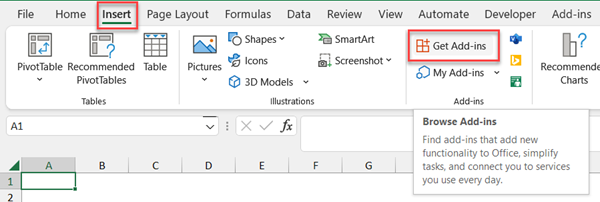
Na het klikken op de knop Invoegtoepassingen zoekt u naar "name manager" (zonder aanhalingstekens). Het item zou bovenaan moeten verschijnen:

De zoekfunctie is beperkt. Invoegtoepassingen met meer dan een woord in de naam zijn lastig te vinden. Zoek naar mijn initialen: jkp
Klik op de knop Toevoegen
Klik op Toevoegen om Name Manager aan Excel toe te voegen.
Klassieke versie
De Office-js versie werkt in Excel Online, Desktop en Teams, maar ondersteunt nog niet alle functies van de VBA-versie.
Op zoek naar de klassieke versie van Name Manager?
Klik hier
Beoordelingen
Ik nodig u uit om hier uw beoordeling van de tool toe te voegen.
Instructies
Lint
Na installatie voegt Name Manager een knop toe op het tabblad Formules:

Hoofdvenster en bedieningselementen
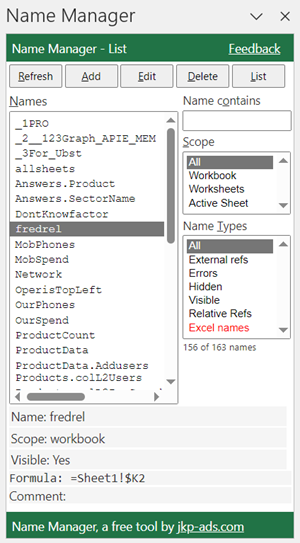
Hier is een schermafbeelding van het hoofdvenster:
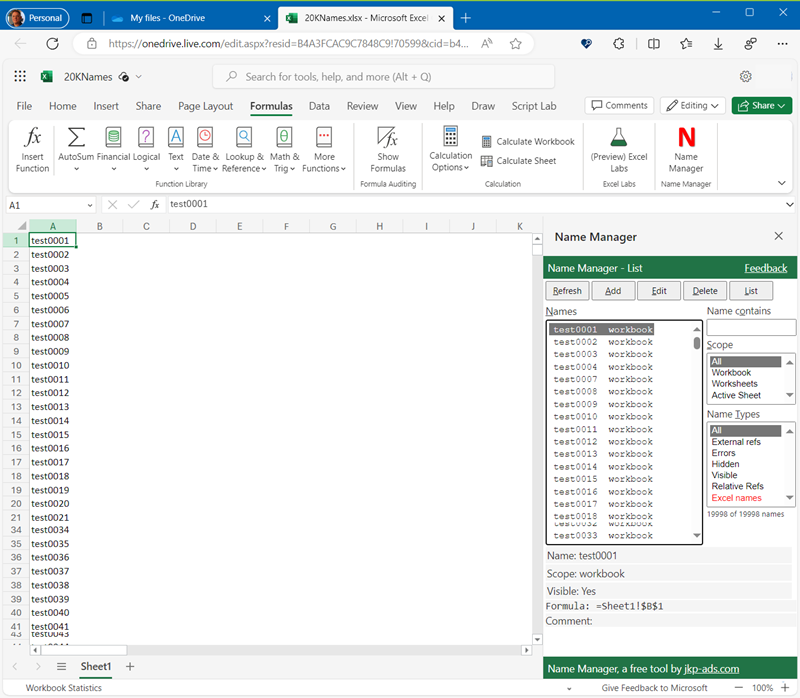
En zo ziet de tool eruit in Excel online:
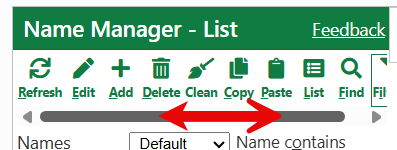
Is het venster te smal voor alle knoppen, schuif de werkbalk dan opzij.
Knop Ververs
Klik op de knop om de namenlijst te vernieuwen
Knop Bewerk
Bewerkt de geselecteerde naam of namen via dit scherm. Als u meer dan een naam in de lijst hebt geselecteerd, kunt u alleen de zichtbaarheid van die namen wijzigen.
Let op: u kunt de naam zelf niet direct hernoemen, omdat dan een nieuwe naam wordt gemaakt. Daarvoor heeft u onze VBA-versie nodig.
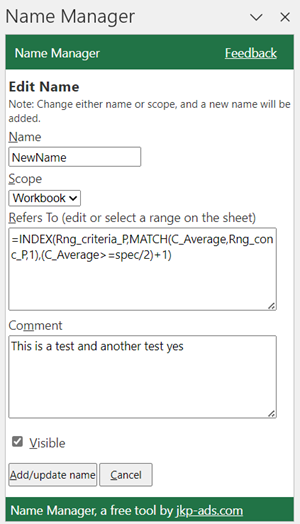
U kunt het bereik van een naam wijzigen met de keuzelijst Bereik. Let op: u kunt een naam niet aan werkblad A koppelen als de formule naar werkblad B verwijst. Na het wijzigen van het bereik vraagt Name Manager of u de oorspronkelijke naam wilt verwijderen:

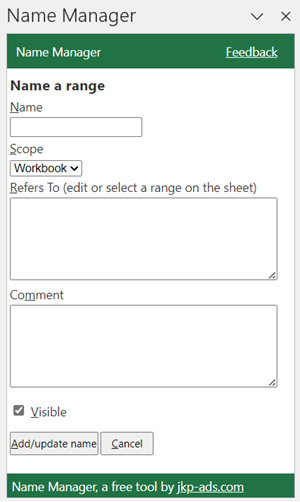
Knop Toevoegen
Voegt via dit scherm een nieuwe bereiknaam toe:
Knop Verwijderen
Verwijdert de geselecteerde naam of namen
Knop Opschonen
Met de bezemknop verwijdert u groepen namen die u niet meer nodig hebt. Opschonen controleert alle namen in de werkmap, inclusief namen op werkbladniveau, ongeacht de huidige filters of selectie.
Sla eerst een kopie van uw werkmap op: formules of andere invoegtoepassingen kunnen deze namen nog gebruiken.
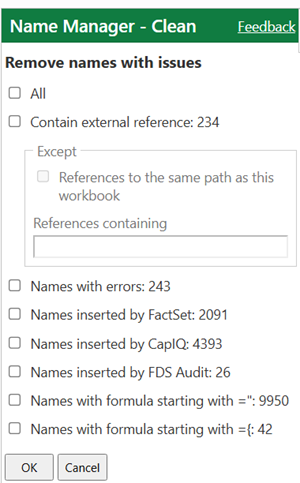
Kies een of meer categorieën. Met het selectievakje Alles kunt u alle categorieën selecteren of wissen. Opschonen kan de volgende categorieën namen verwijderen:
- Namen met problemen
- Namen met externe verwijzingen. Externe verwijzingen in gedefinieerde namen zijn meestal per ongeluk ontstaan;
- Namen met formulefouten (slicernamen worden in deze categorie overgeslagen). Vaak veroorzaakt door het verwijderen van cellen, rijen of kolommen;
- Namen veroorzaakt door invoegtoepassingen. Deze namen kunnen meestal veilig worden verwijderd. De betreffende invoegtoepassing maakt de namen die zij nodig heeft opnieuw aan. Omdat deze invoegtoepassingen hun eigen ongebruikte namen niet lijken op te ruimen, kunnen werkmappen tienduizenden van zulke namen bevatten.
- Namen ingevoegd door FactSet;
- Namen ingevoegd door CapIQ;
- Namen ingevoegd door FDS Audit;
- Namen met een formule die begint met
=", zoals tekstconstanten; - Namen met een formule die begint met
={, zoals matrixconstanten.
Naast elke categorie verschijnt een aantal. Het tellen gebeurt op de achtergrond, zodat u direct uw keuzes kunt maken. Een naam kan onder meer dan één categorie vallen, dus het totaal hoeft niet gelijk te zijn aan de som van de aantallen.
Bij externe verwijzingen kunt u in het vak "Behalve" namen met koppelingen naar dezelfde map als uw werkmap behouden, of
namen met verwijzingen waarin de door u opgegeven tekst voorkomt. Typ bijvoorbeeld P: om koppelingen naar die schijf te behouden. Scheid meerdere uitzonderingen met |, zoals P:|Q:. Hoofdletters en kleine letters worden gelijk behandeld. Deze uitzonderingen gelden alleen voor de categorie externe verwijzingen en zijn beschikbaar wanneer die categorie is geselecteerd.
Klik op OK om de namen uit de geselecteerde categorieën te verwijderen, of op Annuleren om terug te gaan zonder iets te verwijderen. Na het klikken op OK worden de namen in groepen verwijderd en wordt de voortgang ongeveer elke 5% bijgewerkt.
Na het opschonen worden de aantallen van de betreffende categorieën doorgehaald. Als niet alle namen in een categorie zijn verwijderd, verschijnt een extra aantal.
Als de totalen voor en na het opschonen niet overeenkomen met het gemelde aantal verwijderingen, meldt Name Manager dit en vraagt wat u wilt doen.
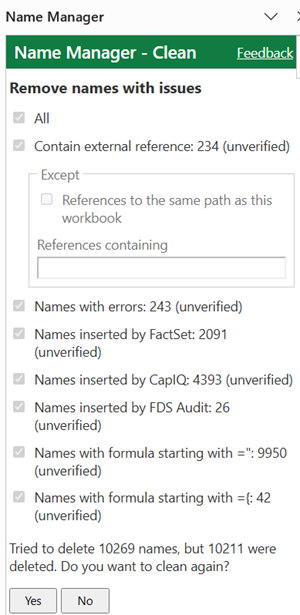
Kiest Ja om het Opschonen venster bij te laten werken met de nieuwe aantallen om daarna de resterende namen te kunnen verwijderen. Kies Nee om het venster te sluiten:
Als Name Manager alle geselecteerde namen heeft verwijderd, verschijnt een knop Sluiten waarmee u terugkeert naar de namenlijst.
Knop Kopieer
Plaatst de geselecteerde namen op het interne klembord (dit klembord blijft behouden tussen Excel-sessies). U kunt met deze knop geen tabellen kopiëren.
Knop Plak
Plakt de namen van het interne klembord in de actieve werkmap. Bestaande namen worden overschreven.
Knop Lijst
Voegt een werkblad in en zet de items die nu zichtbaar zijn in Name Manager onder elkaar (filters zijn van toepassing)
Lijst Namen
De lijst met bereiknamen die in de werkmap zijn gevonden. Voor elke naam staat het bereik vermeld.
Keuzelijst Sorteren
Gebruik deze keuzelijst om te kiezen op welke eigenschap de namenlijst wordt gesorteerd. (Standaard is "Standaard", dat is de volgorde waarin Excel de namen retourneert.)
Knop Sorteervolgorde
Met deze knop wisselt u de sorteervolgorde. De knop is verborgen wanneer de sortering op Standaard staat.
Vak Naam bevat
Hiermee filtert u de namenlijst. Alleen namen blijven zichtbaar die de tekens uit dit vak bevatten in de naam zelf of in de naam van het werkblad waarbinnen de naam geldig is.
Bereiklijst
Filtert de namenlijst op het bereik dat u hier kiest.
Lijst Type
Filtert de namenlijst op de gekozen eigenschap. Vink Systeemnamen verbergen uit om namen te tonen die door Excel worden beheerd, zoals print_area. Sinds versie 1.2.0.0 kunt u ook tabelnamen in uw werkmap tonen.
Knop Zoek
Klik op deze knop om te zien waar de geselecteerde naam in uw werkmap wordt gebruikt. Dit opent het Flexfind-invoegtoepassing-venster in een speciale zoekmodus:
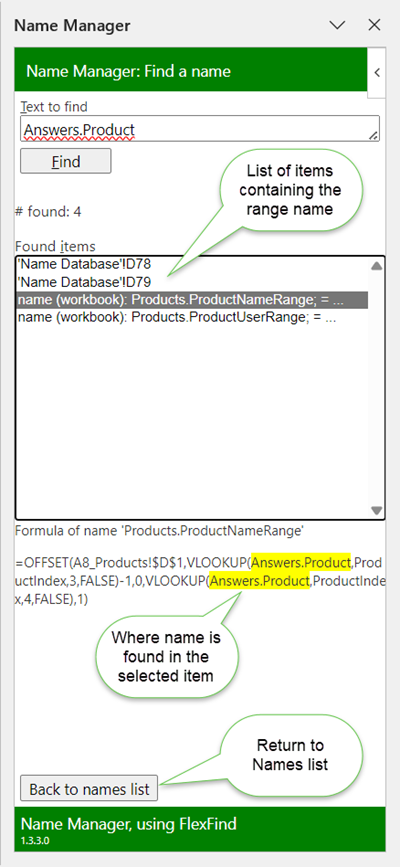
Let op: nog niet alle objecten zijn doorzoekbaar. Op dit moment ondersteunt de zoekfunctie:
- Celformules
- Validatie
- Voorwaardelijke opmaak
- Bron van draaitabel
- Grafieken (bereiken, maar geen titels die naar cellen verwijzen)
- Hyperlinks
Doneren
Bevalt Name Manager (office-js editie) u goed? Overweeg dan een donatie om de verdere ontwikkeling te ondersteunen:
Wijzigingsgeschiedenis
- Versie 1.8.0.0 (2026-10-21)
- Nieuwe knop Opschonen met zeven categorieën om ongewenste namen te verwijderen
- Uitzonderingen voor externe koppelingen naar de map van de werkmap of met tekst zoals een schijfletter
- De werkbalk schuift opzij in smalle vensters
- Versie 1.7.2.0 (2026-09-30)
- Opgelost: het filter "Actief blad" volgt nu het blad waarnaar u overschakelt
- Opgelost: dubbelklikken op een naam op bladniveau gaat nu naar het juiste blad wanneer meerdere bladen namen met dezelfde naam hebben
- Versie 1.7.1.0 (2026-05-20)
- Nieuw filter "Systeemnamen verbergen" toegevoegd
- Versie 1.7.0.0 (2026-05-06)
- Nu beschikbaar in vijf talen
- Sorteeroptie toegevoegd
- Versie 1.6.3.0 (2026-04-24)
- Een probleem met het lijstscheidingsteken opgelost
- Nieuw filter toegevoegd: "Systeemnamen verbergen"
- Versie 1.6.1.0, 20 april 2026
- Ontwerp van kop- en voettekst aangepast
- Versie 1.6.0.0, 2026-02-18
- Filterknop toegevoegd om filters te tonen of te verbergen
- Sneltoetsen toegevoegd voor de namenlijst: Enter om naar een naam te gaan; Del om geselecteerde naam of namen te verwijderen
- Prestaties van verwijderen verbeterd door schermupdates tijdelijk te onderbreken
- Wanneer u een naam toevoegt of bewerkt, werkt het selecteren van cellen in Excel "Verwijst naar" bij door de geselecteerde tekst te vervangen door het adres van het geselecteerde bereik.
- Filtercategorie "Systeemnamen" verplaatst naar het selectievak "Systeemnamen verbergen"
- Versie 1.5.6.0, 2025-8-13
- Verdere prestatieverbeteringen
- Fout opgelost bij plakken van namen wanneer het interne klembord leeg is
- "Namen weergeven" geeft het ingevoegde werkblad nu correct een naam
- Lay-out geoptimaliseerd voor kleinere schermen
- Versie 1.5.5.0, 2025-07-25
- Prestaties bij verwijderen van namen verbeterd
- Positie en grootte van pictogrammen verbeterd
- Versie 1.5.1.0, 2025-02-19
- Een probleem opgelost: in Excel voor Web werd het sluiten van het welkomstbericht niet onthouden
- Versie 1.5.0.0, 2024-12-10
- Nieuwe functie: Namen zoeken. Opent de Flexfind-invoegtoepassing en zoekt naar de momenteel geselecteerde bereiknaam
- Versie 1.4.0.0, 2024-12-05
- Nieuwe functie: namen kopiëren en plakken; de invoegtoepassing gebruikt een intern klembord dat tussen sessies behouden blijft
- Nieuw ontwerp van actieknoppen boven in het hoofdvenster
- Versie 1.3.1.0, 2024-11-20
- Nieuw filter: vluchtige namen (namen met vluchtige functies zoals OFFSET en RAND)
- Nieuw filter: namen die verwijzen naar volledige rijen of kolommen. Nieuwe optie: u kunt nu de naam en het bereik van een tabel bewerken
- Versie 1.3.0.0, 2024-11-11
- Filter "Dubbel" toegevoegd, toont namen die zowel op werkblad- als werkmapniveau bestaan
- "Wat is nieuw"-melding toegevoegd.
- Versie 1.2.0.0
- Tabellen toegevoegd als nieuw naamtype (hoewel tabellen geen namen zijn, gedragen ze zich deels vergelijkbaar).
- Versie 1.1.0.0, 2024-09-27
- Filter voor Lambda-naamtypen toegevoegd (namen die een LAMBDA-functie bevatten).
- Versie 1.0.0.0, 2024-01-30
- Diverse bugfixes
- Verwijderen van meerdere namen ingeschakeld
- Omgang met verschillende schermhoogtes verbeterd.
- Versie 1.0.0.0, 2024-01-02: Eerste release.
Bijwerken
Als u niet zeker weet of u de nieuwste versie gebruikt, klik dan in het Name Manager-venster en druk op Ctrl+F5 zodat de nieuwste versie van onze server wordt opgehaald.
Veelgestelde vragen
Wat is Name Manager (office-js editie)?
Hoe installeer ik Name Manager voor Excel online?
Hoe kan ik Name Manager voor Excel desktop installeren?
Waar kan ik een beoordeling voor Name Manager toevoegen?
Wat zijn de belangrijkste functies en bedieningselementen van de Name Manager-invoegtoepassing?
Hoe kan ik de ontwikkeling van Name Manager ondersteunen?
Wat zijn de recente wijzigingen en updates in Name Manager?
Hoe werk ik Name Manager bij naar de nieuwste versie?
Wat doet de knop Zoeken in Name Manager?
Hoe kan ik bereiknamen filteren en beheren met Name Manager?
Reacties