
Name Manager : les noms de plage simplifiés

Contenu
- Qu'est-ce que Name Manager (édition office-js)
- Installation Excel en ligne
- Installation bureau
- Version classique
- Avis
- Instructions
- Faire un don
- Historique des modifications
- Mise à jour
Qu'est-ce que Name Manager (édition office-js)
Name Manager (édition office-js) est la contrepartie Office-JavaScript de notre add-in Excel VBA Name Manager . Contrairement à la version VBA, Name Manager (office-js édition) fonctionne à la fois dans Excel bureau et Excel en ligne.
Name Manager est gratuit et fonctionne dans Excel 365 sur Windows et Mac, en 32 et 64 bits ainsi que dans Excel en ligne. Name Manager fonctionne aussi dans Excel exécuté dans Microsoft Teams.
Installation Excel en ligne
Installer Name Manager (Teams, Excel Web) maintenant
Installation bureau
Installer Name Manager (Excel bureau) maintenant
Si ce lien ne fonctionne pas, vous pouvez aussi trouver l'outil en ouvrant Excel et en cliquant sur Insertion, Compléments (le bouton Compléments peut aussi se trouver dans l'onglet Accueil, voire dans Fichier, ou intitulé "Obtenir des compléments" selon votre version d'Excel) :
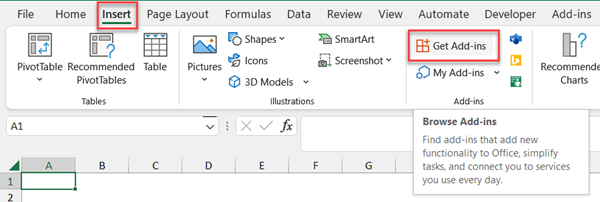
Après avoir cliqué sur le bouton Compléments, recherchez "name manager" (sans les guillemets). Il devrait apparaître en haut de la liste :

La recherche est imparfaite. Trouver des compléments qui contiennent plus d'un mot dans leur nom est difficile. Pour trouver la plupart des miens, recherchez simplement mes initiales : jkp
Cliquez sur le bouton Ajouter
Pour ajouter Name Manager à Excel, cliquez sur le bouton Ajouter.
Version classique
La version Office-js fonctionne dans Excel Online, bureau et Teams, mais ne prend pas encore en charge toutes les fonctionnalités de la version VBA.
Vous recherchez la version classique de Name Manager ?
Cliquez ici
Avis
Je vous invite à ajouter votre avis sur l'outil ici.
Instructions
Ruban
Après installation, Name Manager ajoute un bouton dans l'onglet Formules :

Fenêtre principale et ses commandes
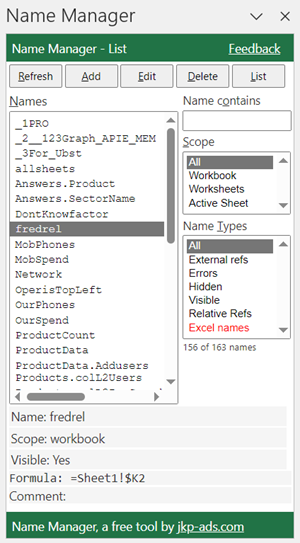
Voici une capture d'écran de la fenêtre principale :
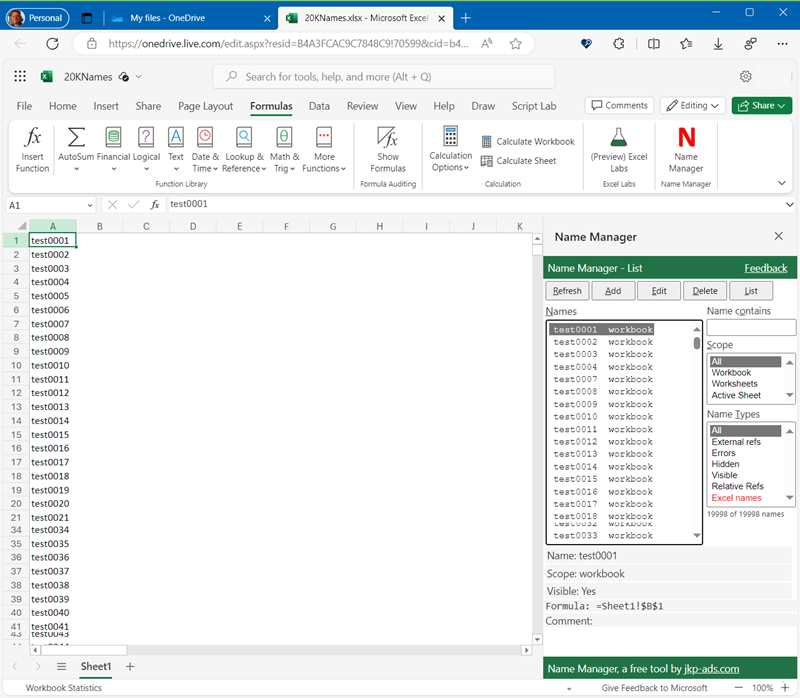
Et voici l'apparence de l'outil dans Excel en ligne :
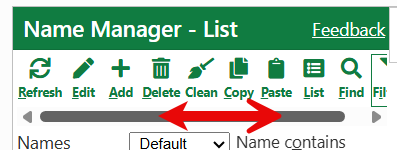
Si le volet est trop étroit pour afficher tous les boutons, faites défiler la barre d'outils horizontalement.
Bouton Actualiser
Cliquez sur le bouton pour actualiser la liste des noms
Bouton Modifier
Modifie le ou les noms sélectionnés via cet écran. Si plusieurs noms sont sélectionnés, vous ne pourrez modifier que la visibilité de ces noms.
Notez que vous ne pouvez pas renommer directement un nom : cela crée un nouveau nom avec ce nom. Pour le faire correctement, vous avez besoin de notre version VBA.
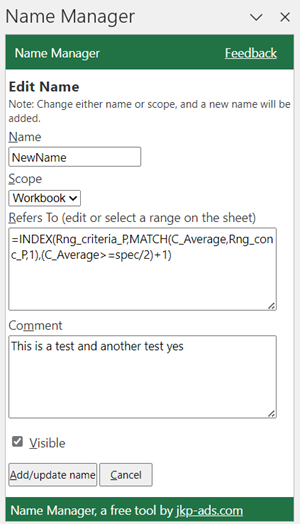
Vous pouvez modifier l'étendue d'un nom via la liste Étendue. Notez que vous ne pouvez pas affecter un nom à la feuille A si sa formule fait référence à la feuille B. Après avoir changé l'étendue, Name Manager vous demandera si vous voulez supprimer le nom d'origine :

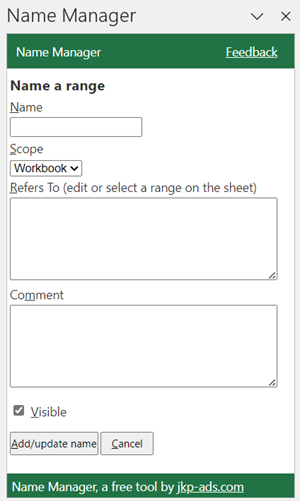
Bouton Ajouter
Ajoute un nouveau nom de plage via cet écran :
Bouton Supprimer
Supprime le ou les noms sélectionnés
Bouton Nettoyer
Le bouton balai permet de supprimer des groupes de noms devenus inutiles. Nettoyer examine tout le classeur, y compris les noms de feuille, quels que soient les filtres ou la sélection.
Enregistrez d'abord une copie du classeur : des formules ou d'autres compléments peuvent encore utiliser ces noms.
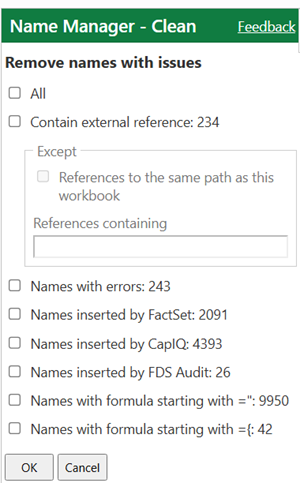
Choisissez une ou plusieurs catégories. La case Tout permet de toutes les cocher ou de toutes les décocher. Nettoyer permet de supprimer les catégories de noms suivantes :
- Noms présentant des problèmes
- Noms contenant des références externes. Les références externes dans les noms définis sont souvent accidentelles
- Noms dont la formule contient des erreurs (les noms de segments sont ignorés dans cette catégorie). Ces erreurs sont souvent causées par la suppression de cellules, de lignes ou de colonnes
- Noms créés par des compléments externes. Ils peuvent généralement être supprimés sans risque. Le complément concerné recréera les noms dont il a besoin. Comme ces compléments ne semblent pas supprimer leurs propres noms inutilisés, les classeurs peuvent en contenir des dizaines de milliers.
- Noms insérés par FactSet
- Noms insérés par CapIQ
- Noms insérés par FDS Audit
- Noms dont la formule commence par
=", comme les constantes de texte - Noms dont la formule commence par
={, comme les constantes de tableau
Un nombre apparaît à côté de chaque catégorie. Le comptage se fait en arrière-plan, vous pouvez donc choisir vos options immédiatement. Un nom peut correspondre à plusieurs catégories ; le total n'est donc pas forcément la somme des nombres affichés.
Pour les références externes, la zone Sauf permet de conserver les liens vers le même dossier que le classeur ou les références contenant le texte de votre choix. Saisissez par exemple P: pour conserver les liens vers ce lecteur. Séparez plusieurs exceptions par |, par exemple P:|Q:. La recherche ne distingue pas les majuscules des minuscules. Ces exceptions ne s'appliquent qu'à la catégorie des références externes et sont activées lorsque cette catégorie est sélectionnée.
Cliquez sur OK pour supprimer les noms des catégories sélectionnées ou sur Annuler pour revenir sans rien supprimer. Lorsque vous cliquez sur OK, les noms sont supprimés par lots et la progression est actualisée environ tous les 5%.
Après le nettoyage, les nombres des catégories concernées sont barrés ; si tous les noms d'une catégorie n'ont pas été supprimés, un nombre supplémentaire s'affiche.
Si les totaux avant et après le nettoyage ne correspondent pas aux suppressions annoncées, Name Manager vous en informe et vous demande comment continuer :
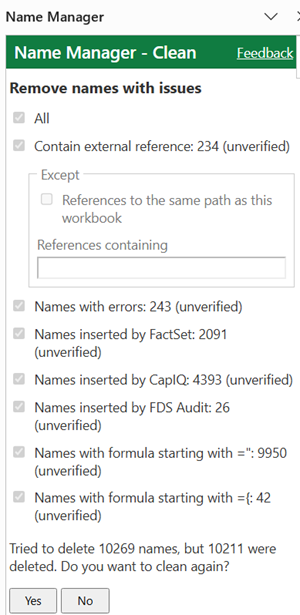
Choisissez Oui pour rouvrir Nettoyer avec les nombres actualisés, ou Non pour fermer le volet.
Si Name Manager a supprimé tous les noms demandés, un bouton Fermer s'affiche pour revenir à la liste des noms.
Bouton Copier
Place les noms sélectionnés dans le presse-papiers interne (ce presse-papiers est conservé entre les sessions Excel). Vous ne pouvez pas copier des tableaux avec ce bouton.
Bouton Coller
Colle dans le classeur actif les noms placés dans le presse-papiers interne. Les noms existants sont remplacés.
Bouton Liste
Insère une feuille de calcul et liste les éléments actuellement visibles dans Name Manager (filtres appliqués)
Zone Noms
Liste des noms de plage trouvés dans le classeur. Chaque nom est précédé de son étendue
Liste déroulante Trier
Utilisez cette liste déroulante pour choisir sur quelle propriété trier la liste des noms. (La valeur par défaut est "Défaut", c'est l'ordre dans lequel Excel renvoie les noms.)
Bouton Ordre de tri
Ce bouton bascule l'ordre de tri. Le bouton est masqué lorsque le tri est sur Défaut.
Zone Nom contient
Permet de filtrer la liste des noms. La liste sera limitée aux noms contenant les caractères saisis dans cette zone soit dans leur nom, soit dans le nom de la feuille correspondant à leur étendue.
Liste Étendue
Filtre la liste des noms selon l'étendue choisie ici.
Liste Type
Filtre les noms selon la caractéristique sélectionnée. Décochez Masquer les noms système pour afficher les noms gérés par Excel, comme print_area. Depuis la version 1.2.0.0, vous pouvez aussi afficher les noms de tableaux du classeur.
Bouton Rechercher
Cliquez sur ce bouton pour trouver où le nom sélectionné est utilisé dans votre classeur. Cela ouvre le complément Flexfind dans un mode de recherche spécial :
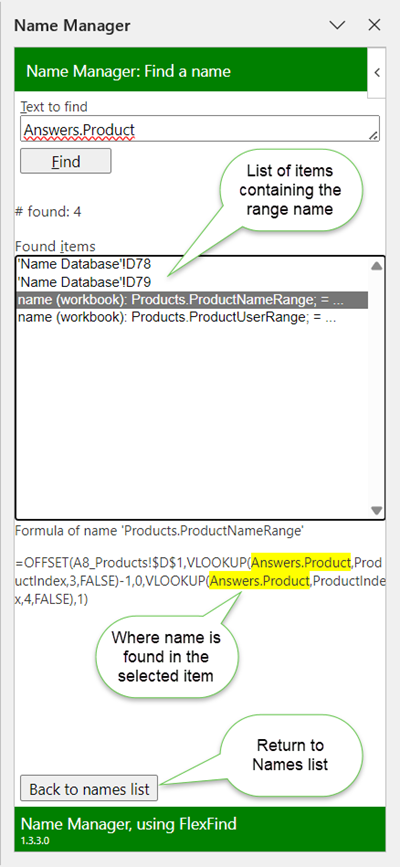
Notez que tous les objets ne sont pas encore recherchables. Les objets actuellement pris en charge sont :
- Formules de cellule
- Validation
- Mise en forme conditionnelle
- Source de tableau croisé dynamique
- Graphiques (plages, mais pas les titres faisant référence à des cellules)
- Liens hypertexte
Faire un don
Si vous aimez vraiment Name Manager (édition office-js), envisagez de faire un don pour soutenir son développement futur :
Historique des modifications
- Version 1.8.0.0 (2026-10-21)
- Nouveau bouton Nettoyer avec sept catégories pour supprimer les noms inutiles
- Exceptions pour les liens externes vers le dossier du classeur ou contenant un texte comme une lettre de lecteur
- Défilement horizontal de la barre d'outils dans les volets étroits
- Version 1.7.2.0 (2026-09-30)
- Corrigé : le filtre "Feuille active" suit désormais la feuille que vous activez
- Corrigé : un double-clic sur un nom de niveau feuille mene désormais à la bonne feuille lorsque plusieurs feuilles ont des noms identiques
- Version 1.7.1.0 (2026-05-20)
- Ajout du nouveau filtre "Masquer les noms système"
- Version 1.7.0.0 (2026-05-06)
- Désormais disponible en cinq langues
- Ajout d'une option de tri
- Version 1.6.3.0 (2026-04-24)
- Correction d'un problème avec le séparateur de liste
- Nouveau filtre ajouté : "Masquer les noms système"
- Version 1.6.1.0, 20 avril 2026
- Modification du design de l'en-tête et du pied de page
- Version 1.6.0.0, 2026-02-18
- Ajout d'un bouton Filtre pour afficher/masquer les filtres
- Ajout de raccourcis clavier pour la liste des noms: Entrée pour aller à un nom; Suppr pour supprimer les noms sélectionnés
- Amélioration des performances de suppression en suspendant temporairement les mises à jour d'écran
- Lors de l'ajout ou de la modification d'un nom, la sélection de cellules met à jour "Fait référence à" en remplaçant le texte sélectionné par l'adresse de la plage sélectionnée.
- La catégorie de filtre "Noms système" a été déplacée vers la case "Masquer les noms système"
- Version 1.5.6.0, 2025-8-13
- Autres améliorations de performances
- Correction d'un bug lors du collage de noms quand le presse-papiers interne est vide
- "Liste" nomme maintenant correctement la feuille qu'il insère
- Disposition optimisée pour les petits écrans
- Version 1.5.5.0, 2025-07-25
- Amélioration des performances de suppression des noms
- Amélioration du positionnement et de la taille des icones
- Version 1.5.1.0, 2025-02-19
- Correction d'un problème: dans Excel pour le Web, la fermeture du message de bienvenue n'était pas mémorisée
- Version 1.5.0.0, 2024-12-10
- Nouvelle fonctionnalité: Rechercher des noms. Ouvre le module Flexfind et recherche le nom de plage sélectionné
- Version 1.4.0.0, 2024-12-05
- Nouvelle fonctionnalité: copier et coller des noms; le module utilise un presse-papiers interne conservé entre sessions Excel
- Nouveau design des boutons d'action en haut de la fenêtre principale
- Version 1.3.1.0, 2024-11-20
- Nouveau filtre: noms volatils (noms contenant des fonctions volatiles comme OFFSET et RAND)
- Nouveau filtre: noms faisant référence à des lignes ou colonnes entières. Nouvelle option: vous pouvez maintenant modifier le nom et la plage d'un tableau
- Version 1.3.0.0, 2024-11-11
- Ajout du filtre "Doublon" montrant les noms présents à la fois au niveau feuille et classeur
- Ajout du message "Quoi de neuf".
- Version 1.2.0.0
- Ajout des tableaux comme nouveau type de nom (bien que les tableaux ne soient pas des noms, leur comportement est proche).
- Version 1.1.0.0, 2024-09-27
- Ajout d'un filtre pour les noms de type Lambda (noms contenant une fonction LAMBDA).
- Version 1.0.0.0, 2024-01-30
- Diverses corrections de bugs
- Suppression multiple de noms activée
- Meilleure gestion des différentes hauteurs d'écran.
- Version 1.0.0.0, 2024-01-02: Première version.
Mise à jour
Si vous n'êtes pas certain d'utiliser la dernière version, cliquez dans le volet Name Manager et appuyez sur Ctrl+F5 pour forcer le chargement de la dernière version de Name Manager depuis notre serveur.
Questions fréquentes
Qu'est-ce que Name Manager (édition office-js)?
Comment installer Name Manager pour Excel en ligne?
Comment puis-je installer Name Manager pour Excel de bureau?
Où puis-je ajouter un avis sur Name Manager ?
Quelles sont les principales fonctionnalités et commandes du module Name Manager ?
Comment puis-je soutenir le développement de Name Manager ?
Quels sont les changements et mises à jour récents de Name Manager ?
Comment mettre à jour Name Manager vers la dernière version ?
À quoi sert le bouton Rechercher dans Name Manager ?
Comment filtrer et gérer les noms de plage avec Name Manager ?
Commentaires