
Name Manager: Bereichsnamen leicht gemacht
Inhalt
- Was ist Name Manager (office-js edition)
- Excel Online-Installation
- Desktop-Installation
- Klassische Version
- Bewertungen
- Anleitungen
- Spenden
- Versionsverlauf
- Aktualisierung
Was ist Name Manager (office-js edition)
Name Manager (office-js edition) ist das Office-JavaScript-Gegenstuck zu unserem VBA-Excel-Add-in Name Manager . Im Gegensatz zur VBA-Version funktioniert Name Manager (office-js edition) sowohl in Excel Desktop als auch in Excel Online.
Name Manager ist kostenlos und funktioniert in Excel 365 unter Windows und Mac, in 32- und 64-Bit sowie in Excel Online. Name Manager funktioniert auch in Excel innerhalb von Microsoft Teams.
Excel Online-Installation
Name Manager jetzt installieren (Teams, Excel im Web)
Desktop-Installation
Name Manager jetzt installieren (Desktop Excel)
Falls dieser Link bei Ihnen nicht funktioniert, konnen Sie das Tool auch finden, indem Sie Excel offnen und auf Einfugen, Add-Ins klicken (die Add-Ins-Schaltflache kann sich je nach Excel-Version auch auf der Registerkarte Start oder Datei befinden oder als "Add-Ins abrufen" bezeichnet sein):
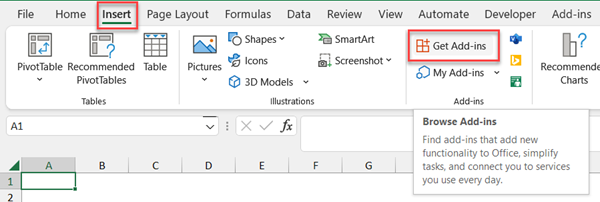
Nachdem Sie auf die Add-Ins-Schaltflache geklickt haben, suchen Sie nach "name manager" (ohne Anfuhrungszeichen). Der Eintrag sollte weit oben erscheinen:

Die Suchfunktion ist unzuverlassig. Add-Ins mit mehrwortigen Namen sind schwer zu finden. Um die meisten meiner Add-Ins zu finden, suchen Sie einfach nach meinen Initialen: jkp
Klicken Sie auf die Schaltflache Hinzufugen
Um Name Manager zu Excel hinzuzufugen, klicken Sie auf Hinzufugen.
Klassische Version
Die Office-js-Version funktioniert in Excel Online, Desktop und Teams, unterstutzt aber noch nicht alle Funktionen der VBA-Version.
Suchen Sie die klassische Version von Name Manager?
Hier klicken
Bewertungen
Ich lade Sie ein, hier Ihre Bewertung fur das Tool hinzuzufugen.
Anleitungen
Menuband
Nach der Installation richtet Name Manager eine Schaltflache auf der Registerkarte Formeln ein:

Hauptfenster und seine Bedienelemente
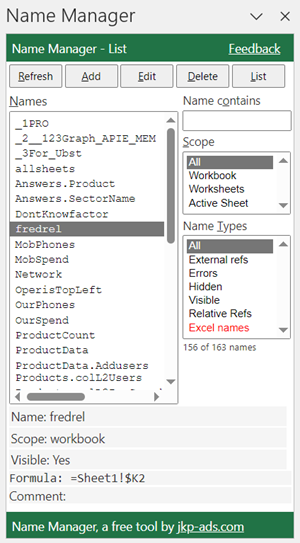
Hier ist ein Screenshot des Hauptfensters:
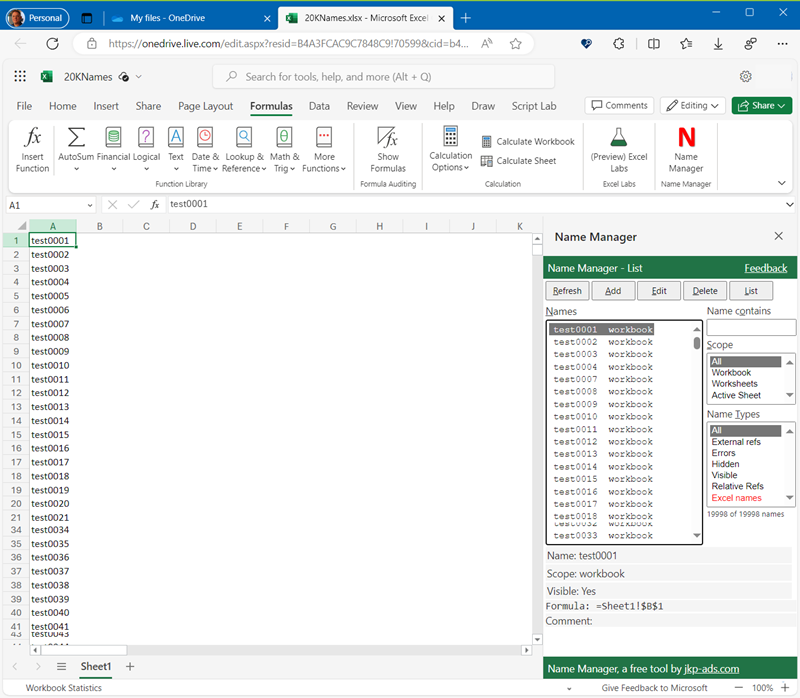
Und so sieht das Tool in Excel Online aus:
Schaltflache Aktualisieren
Klicken Sie auf die Schaltflache, um die Namensliste zu aktualisieren
Schaltflache Bearbeiten
Bearbeitet die ausgewahlten Namen mit diesem Dialog. Wenn Sie mehr als einen Namen im Listenfenster ausgewahlt haben, konnen Sie nur die Sichtbarkeit dieser Namen andern.
Beachten Sie, dass Sie den eigentlichen Namen nicht direkt umbenennen konnen, da sonst ein neuer Name erstellt wird. Dafur benotigen Sie unsere VBA-Version.
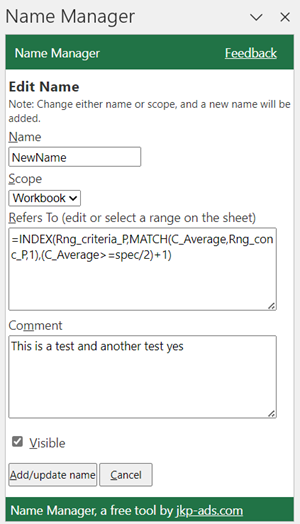
Sie konnen den Gultigkeitsbereich eines Namens uber die Bereich-Liste andern. Beachten Sie, dass ein Name nicht Blatt A zugewiesen werden kann, wenn seine Formel auf Blatt B verweist. Nach dem Bereichswechsel fragt Name Manager, ob der ursprungliche Name geloscht werden soll:

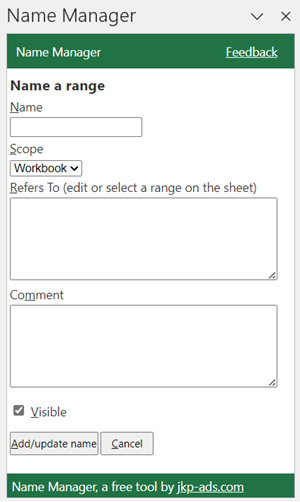
Schaltflache Hinzufugen
Fugt mit diesem Dialog einen neuen Bereichsnamen hinzu:
Schaltflache Loschen
Loscht die ausgewahlten Namen
Schaltflache Kopieren
Legt die ausgewahlten Namen in die interne Zwischenablage (sie bleibt zwischen Excel-Sitzungen erhalten). Tabellen konnen mit dieser Schaltflache nicht kopiert werden.
Schaltflache Einfugen
Fugt die Namen aus der internen Zwischenablage in die aktive Arbeitsmappe ein. Vorhandene Namen werden uberschrieben.
Schaltflache Liste
Fugt ein Arbeitsblatt ein und listet die aktuell in Name Manager sichtbaren Eintrage auf (unter Berucksichtigung der Filter)
Namenfeld
Liste der in der Arbeitsmappe gefundenen Bereichsnamen. Jedem Namen ist sein Gultigkeitsbereich vorangestellt
Sortier-Dropdown
Mit diesem Dropdown waehlen Sie, nach welcher Eigenschaft die Namensliste sortiert wird. (Standard ist "Standard", also die Reihenfolge, in der Excel die Namen zurueckgibt.)
Schaltflaeche Sortierreihenfolge
Diese Schaltflaeche wechselt die Sortierreihenfolge. Die Schaltflaeche ist ausgeblendet, wenn die Sortierung auf Standard steht.
Feld Name enthalt
Damit konnen Sie die Namensliste filtern. Es bleiben nur Namen sichtbar, deren Name oder Blattname im Gultigkeitsbereich die in dieses Feld eingegebenen Zeichen enthalt.
Bereichsliste
Filtert die Namensliste nach dem hier ausgewahlten Gultigkeitsbereich.
Liste der Namenstypen
Filtert die Namensliste nach der ausgewahlten Eigenschaft. Beachten Sie, dass Excel-Systemnamen (von Excel verwaltete Namen wie print_area) nur sichtbar sind, wenn dieser Filtertyp gewahlt wird. Seit Version 1.2.0.0 konnen auch Tabellennamen in der Arbeitsmappe angezeigt werden.
Schaltflache Suchen
Klicken Sie auf diese Schaltflache, um herauszufinden, wo der ausgewahlte Name in Ihrer Arbeitsmappe verwendet wird. Dabei wird das Flexfind-Add-in in einem speziellen Suchmodus geoffnet:
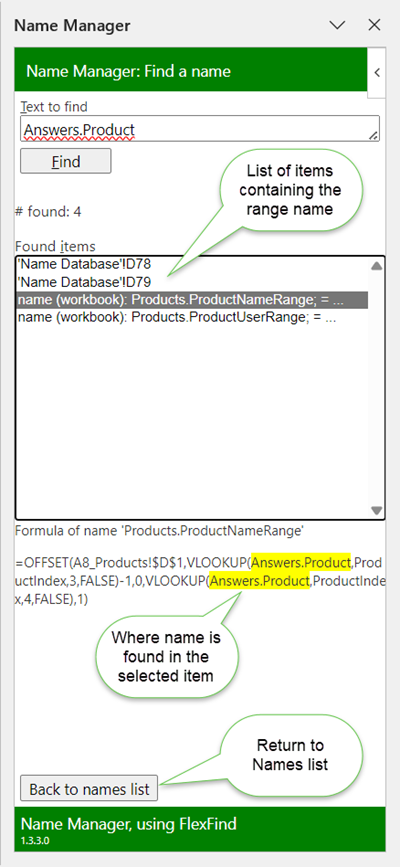
Beachten Sie, dass noch nicht alle Objekte durchsuchbar sind. Aktuell werden folgende Objekte unterstutzt:
- Zellformeln
- Datenuberprufung
- Bedingte Formatierung
- Pivot-Tabellenquelle
- Charts (ranges, but not titles pointing to cells)
- Hyperlinks
Spenden
If you really like Name Manager (office-js edition), please consider donating to help support it's future development:
Versionsverlauf
- Version 1.7.0.0 (2026-05-06)
- Jetzt in funf Sprachen verfugbar
- Sortieroption hinzugefugt
- Version 1.6.3.0 (2026-04-24)
- Ein Problem mit dem Listentrennzeichen wurde behoben
- Neuer Filter hinzugefugt: "Systemnamen ausblenden"
- Version 1.6.1.0, 20. April 2026
- Design von Kopf- und Fusszeile geandert
- Version 1.6.0.0, 2026-02-18
- Filter-Schaltflache zum Ein-/Ausblenden der Filter hinzugefugt
- Tastenkurzel fur die Namensliste hinzugefugt: Eingabe zum Wechseln zu einem Namen; Entf zum Loschen ausgewahlter Namen
- Loschleistung verbessert, indem Bildschirmaktualisierungen vorubergehend ausgesetzt werden
- Beim Hinzufugen oder Bearbeiten eines Namens aktualisiert die Zellenauswahl in Excel das Feld "Bezieht sich auf", indem der markierte Text durch die Adresse des ausgewahlten Bereichs ersetzt wird.
- Filterkategorie "Systemnamen" in ein Kontrollkastchen "Systemnamen ausblenden" verschoben
- Version 1.5.6.0, 2025-8-13
- Weitere Leistungsverbesserungen
- Fehler beim Einfugen von Namen bei leerer interner Zwischenablage behoben
- "Namen auflisten" benennt das eingefugte Arbeitsblatt jetzt korrekt
- Layout fur kleinere Bildschirme optimiert
- Version 1.5.5.0, 2025-07-25
- Leistung beim Loschen von Namen verbessert
- Positionierung und Grose der Symbole verbessert
- Version 1.5.1.0, 2025-02-19
- Ein Problem behoben: In Excel fur das Web wurde das Schlieen der Willkommensmeldung nicht gemerkt
- Version 1.5.0.0, 2024-12-10
- Neue Funktion: Namen suchen. Offnet das Flexfind-Add-in und sucht nach dem aktuell ausgewahlten Bereichsnamen
- Version 1.4.0.0, 2024-12-05
- Neue Funktion: Namen konnen jetzt kopiert und eingefugt werden; die Erweiterung verwendet eine interne Zwischenablage, die zwischen Sitzungen erhalten bleibt
- Neues Design der Aktionsschaltflachen im oberen Hauptfensterbereich
- Version 1.3.1.0, 2024-11-20
- Neuer Filter: Volatile Namen (Namen mit volatilen Funktionen wie OFFSET und RAND)
- Neuer Filter: Namen, die auf ganze Zeilen oder Spalten verweisen. Neue Option: Name und Bereich einer Tabelle konnen bearbeitet werden
- Version 1.3.0.0, 2024-11-11
- Filter "Duplikat" hinzugefugt: zeigt Namen mit Blatt- und Arbeitsmappenebenen-Kopie
- Meldung "Was ist neu" hinzugefugt.
- Version 1.2.0.0
- Tabellen als neuen Namenstyp hinzugefugt (obwohl Tabellen keine Namen sind, verhalten sie sich ahnlich).
- Version 1.1.0.0, 2024-09-27
- Filter fur Lambda-Namenstypen hinzugefugt (Namen mit einer LAMBDA-Funktion).
- Version 1.0.0.0, 2024-01-30
- Diverse Fehlerbehebungen
- Loschen mehrerer Namen aktiviert
- Behandlung unterschiedlicher Bildschirmhohen verbessert.
- Version 1.0.0.0, 2024-01-02: Erste Veroffentlichung.
Aktualisierung
Wenn Sie nicht sicher sind, ob Sie die neueste Version verwenden, klicken Sie in den Name Manager-Bereich und drucken Sie Strg+F5, damit die neueste Version von Name Manager von unserem Server geladen wird.
Haufig gestellte Fragen
Was ist Name Manager (office-js edition)?
Wie installiere ich Name Manager fur Excel Online?
Wie kann ich Name Manager fur Excel Desktop installieren?
Wo kann ich eine Bewertung fur Name Manager abgeben?
Was sind die wichtigsten Funktionen und Bedienelemente von dem Name Manager-Add-in?
Wie kann ich die Entwicklung von Name Manager unterstutzen?
Was sind die letzten Anderungen und Aktualisierungen in Name Manager?
Wie aktualisiere ich Name Manager auf die neueste Version?
Was macht die Schaltflache "Suchen" in Name Manager?
Wie kann ich Bereichsnamen mit Name Manager filtern und verwalten?
Kommentare