
Name Manager: nombres de rango de forma sencilla
Contenido
- Qué es Name Manager (edición office-js)
- Instalación de Excel en línea
- Instalación de escritorio
- Versión clásica
- Reseñas
- Instrucciones
- Donar
- Historial de cambios
- Actualización
Qué es Name Manager (edición office-js)
Name Manager (edición office-js) es la contraparte Office-JavaScript de nuestro complemento VBA Name Manager . A diferencia de la versión VBA, Name Manager (office-js edition) funciona tanto en Excel de escritorio como en Excel en línea.
Name Manager es gratuito y funciona en Excel 365 para Windows y Mac, en 32 y 64 bits, y en Excel en línea. Name Manager también funciona en Excel ejecutado en Microsoft Teams.
Instalación de Excel en línea
Instalar Name Manager (Teams, Excel web) ahora
Instalación de escritorio
Instalar Name Manager (Excel de escritorio) ahora
Si ese enlace no le funciona, también puede encontrar la herramienta abriendo Excel y haciendo clic en Insertar, Complementos (el botón Complementos también puede estar en la pestaña Inicio, o incluso en Archivo, o llamarse "Obtener complementos" según su versión de Excel):
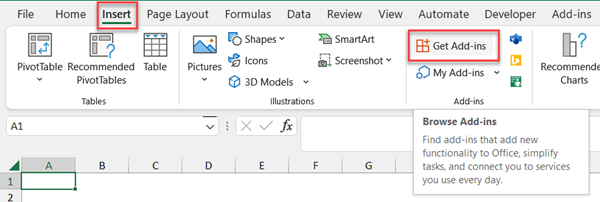
Después de hacer clic en Complementos, busque "name manager" (sin comillas). Debería aparecer cerca de la parte superior:

La función de búsqueda es deficiente. Encontrar complementos que contienen más de una palabra en su nombre es difícil. Para encontrar la mayoría de los míos, busque simplemente mis iniciales: jkp
Haga clic en el botón Agregar
Para agregar Name Manager a Excel, haga clic en el botón Agregar.
Versión clásica
La versión Office-js funciona en Excel Online, escritorio y Teams, pero aún no admite todas las funciones de la versión VBA.
Busca la versión clásica de Name Manager?
Haga clic aquí
Reseñas
Le invito a agregar su reseña de la herramienta aquí.
Instrucciones
Cinta
Después de instalarlo, Name Manager agrega un botón en la pestaña Fórmulas:

Ventana principal y sus controles
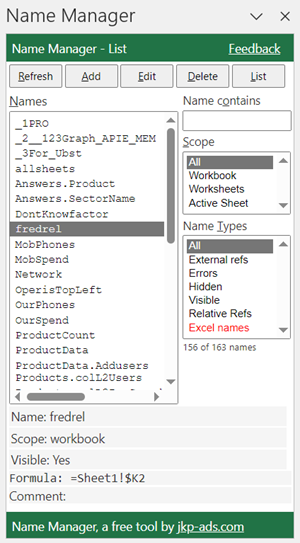
Aquí tiene una captura de la ventana principal:
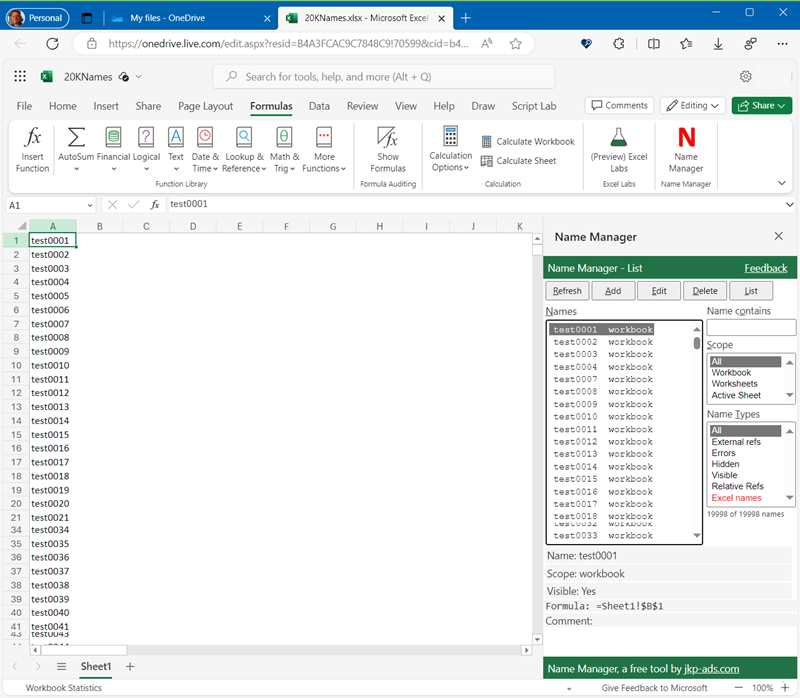
Y así se ve la herramienta en Excel en línea:
Si el panel es demasiado estrecho para mostrar todos los botones, desplace la barra de herramientas horizontalmente.
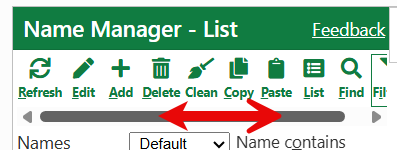
Botón Actualizar
Haga clic en el botón para actualizar la lista de nombres
Botón Editar
Edita los nombres seleccionados mediante esta pantalla. Si tenia más de un nombre seleccionado en la lista, solo podrá cambiar la visibilidad de esos nombres.
Tenga en cuenta que no puede renombrar directamente un nombre; eso creará un nuevo nombre con ese nombre. Para hacerlo correctamente necesita nuestra versión VBA.
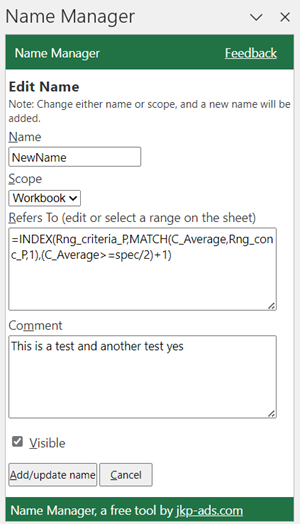
Puede editar el ámbito de un nombre usando la lista Ámbito. Tenga en cuenta que no puede asignar un nombre a la hoja A si su fórmula hace referencia a la hoja B. Después de cambiar el ámbito, Name Manager le preguntara si desea eliminar el nombre original:

Botón Añadir
Agrega un nuevo nombre de rango con esta pantalla:
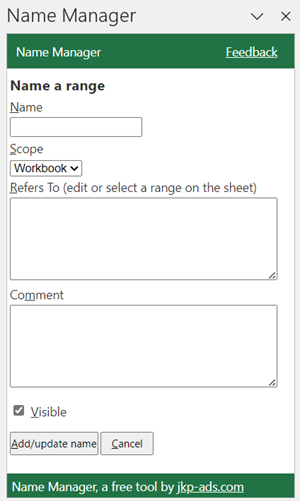
Botón Eliminar
Elimina los nombres seleccionados
Botón Limpiar
El botón de la escoba permite eliminar grupos de nombres que ya no necesita. Limpiar revisa todo el libro, incluidos los nombres de hoja, sin limitarse a los filtros ni a la selección actual.
Guarde primero una copia del libro: las fórmulas u otros complementos pueden seguir usando esos nombres.
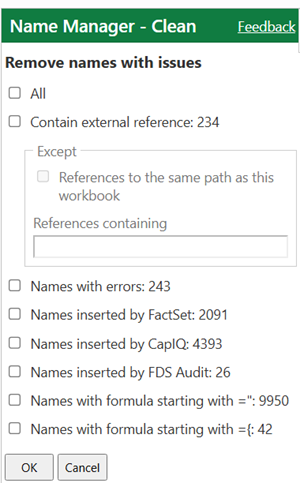
Elija una o varias categorías. Puede usar la casilla Todos para seleccionarlas o deseleccionarlas todas. Limpiar permite eliminar estas categorías de nombres:
- Nombres con problemas
- Nombres que contienen referencias externas. Las referencias externas en nombres definidos suelen deberse a un error
- Nombres con errores en la fórmula (los nombres de segmentaciones se omiten en esta categoría). A menudo se deben a la eliminación de celdas, filas o columnas
- Nombres creados por complementos externos. Por lo general, se pueden eliminar sin problemas. El complemento correspondiente volverá a crear los nombres que necesite. Como estos complementos no parecen limpiar sus propios nombres innecesarios, los libros pueden acabar teniendo decenas de miles.
- Nombres insertados por FactSet
- Nombres insertados por CapIQ
- Nombres insertados por FDS Audit
- Nombres cuya fórmula empieza por
=", como constantes de texto - Nombres cuya fórmula empieza por
={, como constantes de matriz
Junto a cada categoría aparece un recuento. El recuento se realiza en segundo plano, por lo que puede elegir opciones de inmediato. Un nombre puede coincidir con varias categorías, por lo que el total no tiene por qué ser la suma de los recuentos.
Para las referencias externas, el cuadro Excepto permite conservar los vínculos a la misma carpeta que el libro o las referencias que contengan el texto que indique. Por ejemplo, escriba P: para conservar los vínculos a esa unidad. Separe varias excepciones con |, como P:|Q:. No se distingue entre mayúsculas y minúsculas. Estas excepciones solo se aplican a la categoría de referencias externas y están habilitadas cuando se selecciona esa categoría.
Pulse Aceptar para eliminar los nombres de las categorías seleccionadas o Cancelar para volver sin eliminar nada. Al pulsar Aceptar, los nombres se eliminan por lotes y el progreso se actualiza aproximadamente cada 5%.
Tras la limpieza, los recuentos de las categorías afectadas aparecen tachados; si no se han eliminado todos los nombres de una categoría, se muestra un recuento adicional.
Si los totales antes y después de la limpieza no coinciden con las eliminaciones notificadas, Name Manager se lo indicará y le preguntará cómo continuar:
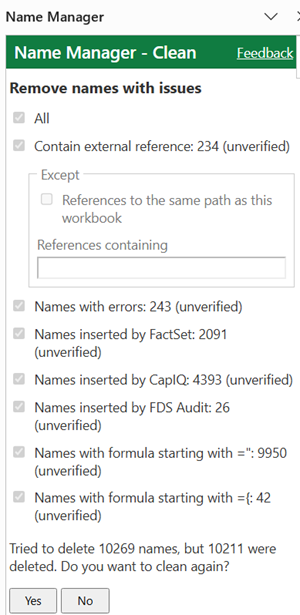
Elija Sí para volver a abrir Limpiar con recuentos actualizados, o No para cerrar el panel.
Si Name Manager elimina correctamente todos los nombres solicitados, aparecerá un botón Cerrar para volver a la lista de nombres.
Botón Copiar
Coloca los nombres seleccionados en el portapapeles interno (el portapapeles interno se conserva entre sesiones de Excel). No puede copiar tablas con este botón.
Botón Pegar
Pega en el libro activo los nombres del portapapeles interno. Los nombres existentes se sobrescriben.
Botón Lista
Inserta una hoja y lista los elementos visibles actualmente en Name Manager (se aplican filtros)
Cuadro de nombres
La lista de nombres de rango encontrados en el libro. Cada nombre aparece precedido por su ámbito
Lista desplegable Ordenar
Use esta lista desplegable para elegir por que propiedad ordenar la lista de nombres. (El valor predeterminado es "Predeterminado", que es el orden en que Excel devuelve los nombres.)
Botón Orden de clasificación
Este botón alterna el orden de clasificación. El botón se oculta cuando el orden es Predeterminado.
Cuadro Nombre contiene
Esto permite filtrar la lista de nombres. La lista se limita a los nombres que contienen los caracteres que escriba en este cuadro, ya sea en su nombre o en el nombre de la hoja de su ámbito.
Lista de ámbito
Filtra la lista de nombres por el ámbito que elija aquí.
Lista Tipo
Filtra los nombres por la característica seleccionada. Desmarque Ocultar nombres del sistema para mostrar los nombres que administra Excel, como print_area. Desde la versión 1.2.0.0 también puede mostrar los nombres de tablas del libro.
Botón Buscar
Haga clic en este botón para ver donde se usa el nombre seleccionado en su libro. Abre el complemento Flexfind en un modo especial de búsqueda:
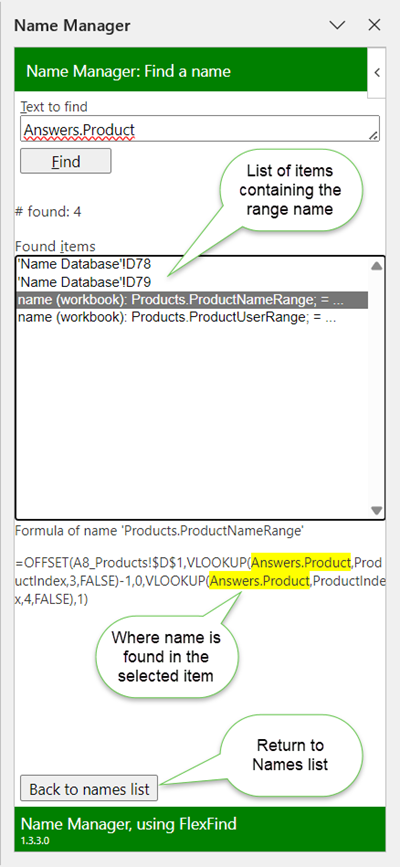
Tenga en cuenta que no todos los objetos se pueden buscar aún. Los objetos de búsqueda actuales incluyen:
- Fórmulas de celdas
- Validación
- Formato condicional
- Origen de tabla dinámica
- Gráficos (rangos, pero no los títulos que hacen referencia a celdas)
- Hipervínculos
Donar
Si realmente le gusta Name Manager (edición office-js), considere hacer una donación para apoyar su desarrollo futuro:
Historial de cambios
- Versión 1.8.0.0 (2026-10-21)
- Nuevo botón Limpiar con siete categorías para eliminar nombres no deseados
- Excepciones para vínculos externos a la carpeta del libro o con texto como una letra de unidad
- Desplazamiento horizontal de la barra de herramientas en paneles estrechos
- Versión 1.7.2.0 (2026-09-30)
- Corregido: el filtro "Hoja activa" ahora sigue la hoja a la que cambia
- Corregido: al hacer doble clic en un nombre de nivel de hoja ahora se va a la hoja correcta cuando varias hojas tienen nombres iguales
- Versión 1.7.1.0 (2026-05-20)
- Se agregó el nuevo filtro "Ocultar nombres del sistema"
- Versión 1.7.0.0 (2026-05-06)
- Ahora disponible en cinco idiomas
- Se agregó una opción de ordenacion
- Versión 1.6.3.0 (2026-04-24)
- Se corrigió un problema con el separador de lista
- Se agregó un nuevo filtro: "Ocultar nombres del sistema"
- Versión 1.6.1.0, 20 de abril de 2026
- Se cambió el diseño del encabezado y pie
- Versión 1.6.0.0, 2026-02-18
- Se agregó un botón Filtro para mostrar u ocultar los filtros
- Se agregaron atajos de teclado para la lista de nombres: Enter para ir a un nombre; Supr para eliminar nombres seleccionados
- Se mejoró el rendimiento de eliminación al suspender temporalmente las actualizaciones de pantalla
- Al agregar o editar un nombre, seleccionar celdas en Excel actualiza "Hace referencia a" reemplazando el texto seleccionado por la dirección del rango seleccionado.
- La categoría de filtro "Nombres del sistema" se movió a una casilla "Ocultar nombres del sistema"
- Versión 1.5.6.0, 2025-8-13
- Mejoras adicionales de rendimiento
- Se corrigió un error al pegar nombres cuando el portapapeles interno estaba vacío
- "Lista" ahora nombra correctamente la hoja que inserta
- Se optimizó el diseño para pantallas pequeñas
- Versión 1.5.5.0, 2025-07-25
- Se mejoró el rendimiento al eliminar nombres
- Se mejoró el posicionamiento y tamaño de los iconos
- Versión 1.5.1.0, 2025-02-19
- Se corrigió un problema: en Excel para Web no se recordaba el cierre del mensaje de bienvenida
- Versión 1.5.0.0, 2024-12-10
- Nueva función: Buscar nombres. Abre el complemento Flexfind y busca el nombre de rango seleccionado
- Versión 1.4.0.0, 2024-12-05
- Nueva función: ahora puede Copiar y Pegar nombres; el complemento usa un portapapeles interno que se conserva entre sesiones
- Nuevo diseño de los botones de acción en la parte superior de la ventana principal.
- Versión 1.3.1.0, 2024-11-20
- Nuevo filtro: nombres volatiles (nombres que contienen funciones volatiles como OFFSET y RAND)
- Nuevo filtro: nombres que hacen referencia a filas o columnas completas. Nueva opción: ahora puede editar el nombre y el rango de una tabla.
- Versión 1.3.0.0, 2024-11-11
- Se agregó el filtro "Duplicado", que muestra nombres con copia a nivel de hoja y de libro
- Se agregó el mensaje "Novedades".
- Versión 1.2.0.0
- Se agregaron las tablas como nuevo tipo de nombre (aunque las tablas no son nombres, se comportan de forma parecida).
- Versión 1.1.0.0, 2024-09-27
- Se agregó un filtro para tipos de nombre Lambda (nombres que contienen una función LAMBDA ).
- Versión 1.0.0.0, 2024-01-30
- Varias correcciones de errores
- Se habilitó la eliminación de varios nombres
- Se mejoró el manejo de distintas alturas de pantalla.
- Versión 1.0.0.0, 2024-01-02: Primera versión.
Actualización
Si no está seguro de usar la última versión, haga clic dentro del panel de Name Manager y pulse Ctrl+F5 para asegurar que la última versión de Name Manager se cargue desde nuestro servidor.
Preguntas frecuentes
Qué es Name Manager (edición office-js)?
Cómo instalo Name Manager para Excel en línea?
Cómo puedo instalar Name Manager para Excel de escritorio?
Dónde puedo agregar una reseña de Name Manager?
Cuáles son las funciones y controles principales de el complemento Name Manager?
Cómo puedo apoyar el desarrollo de Name Manager?
Cuáles son los cambios y actualizaciones recientes de Name Manager?
Cómo actualizo Name Manager a la última versión?
Qué hace el botón Buscar en Name Manager?
Cómo puedo filtrar y administrar nombres de rango usando Name Manager?
Comentarios