
RefTreeAnalyser-handleiding
Deze handleiding gebruiken
Deze handleiding beschrijft de opdrachten, instellingen, rapporten en beperkingen van RefTreeAnalyser. Begin voor installatie en uw eerste formuleanalyse met de snelstartgids. Productinformatie en prijzen vindt u op de overzichtspagina.
Broncellen leveren de invoer van een formule; doelcellen zijn berekeningen of objecten die een cel gebruiken. Gebruik de onderstaande onderdelen om deze relaties te onderzoeken, werkmapproblemen te beoordelen of uw bevindingen vast te leggen.
Inhoud per taak
Instellen en starten
Traceren en onderzoeken
- Venster voor doelcellen en broncellen
- Broncellen visualiseren
- Fouten traceren
- Het venster Objectverwijzingen
- Werken met de kringverwijzingentool
- Vergelijking weergeven
- Verwijzingen naar andere werkbladen
- Cellen markeren
- Cellen selecteren
- Broncel(len)
- Pijlen verwijderen
Controleren en vergelijken
Rapporteren, documenteren en meten
- Statistieken van alle werkbladen
- Rekentijd van een selectie
- Formulerapport
- Functies tellen
- Eigen functies tellen
- Inhoudsopgave
Navigeren en selecteren
Instellen en problemen oplossen
- Instellingen
- Licentieregistratie en demomodus
- Automatische updates
- Help
- Over RefTreeAnalyser
- Feedback
- Aanvullende invoegtoepassingen
- Algemene opmerkingen over RefTreeAnalyser
- Vragen en opmerkingen
RefTreeAnalyser installeren
De Windows-instructies en Mac-instructies beschrijven het uitpakken, openen en installeren van de invoegtoepassing. De huidige download vindt u op de productpagina.
Bestandsblokkering in Windows
Toont Windows in de eigenschappen van het gedownloade zipbestand een selectievakje Blokkering opheffen, vink dit dan aan vóór het uitpakken. Ontbreekt het vakje, ga dan verder met uitpakken. Beveiligingsbeleid van uw organisatie kan macro's nog steeds blokkeren; omzeil dit niet.
De installatievraag

Kies Ja om RefTreeAnalyser bij iedere start van Excel te laden. Kies Nee om het alleen in de huidige sessie te gebruiken. Als u installatie afwijst, vraagt een tweede melding of deze vraag niet meer gesteld moet worden: kies Ja om toekomstige installatievragen te onderdrukken of Nee om de vraag opnieuw te krijgen.
Mac-informatie
Wat niet werkt in Excel voor Mac
Sommige zaken zijn (nog) niet beschibaar voor Mac gebruikers, meestal doordat gebruik gemaakt is van functionaliteit die niet op Mac Excel beschikbaar is:
- Het venster voor bron- en doelcellen naast Excel plaatsen is niet beschikbaar.
- Het opsporen van kringverwijzingen is niet beschikbaar.
- De functie Cellen markeren is niet beschikbaar.
- Broncellen visualiseren toont geen voorbeeldweergaven van bereiken op andere werkbladen; deze vakken blijven leeg.
Automatische updates
RefTreeAnalyser controleert eenmaal per week automatisch op updates, zolang uw recht op updates niet is verlopen.
U kunt ook handmatig controleren: open Instellingen en klik op de knop Update:

Schakel 'Op updates controleren' uit om de wekelijkse controle te stoppen.
Een licentie geeft recht op één jaar gratis updates. Het instellingenvenster toont de einddatum. Na deze periode heeft u geen recht op updates en mag u geen later uitgebrachte versies van RefTreeAnalyser gebruiken zonder een nieuwe licentie.
De tool starten
U kunt de tool op de volgende manieren starten:
Het lint
Standaard voegt de tool het tabblad RefTreeAnalyser aan het lint toe:

Ontbreekt het tabblad, zie dan problemen door lintbeleid en de snelstartcontroles. Via Instellingen kunt u het tabblad RefTreeAnalyser verwijderen en de opdrachten naar het tabblad Formules verplaatsen.
Sneltoetsen
De tool heeft de volgende standaardsneltoetsen. U kunt deze wijzigen in Instellingen:
- Control + Shift + [: broncellen zoeken. Staat de actieve cel in een draaitabel, dan gaat de tool naar het bronbereik van de draaitabel.
- Control + Shift + ]: doelcellen zoeken, of beide als die optie is geselecteerd.
- Control + Shift + |: kringverwijzingen zoeken.
- Control + Shift + #: fouten traceren.
- Control + Shift + ?: broncellen van de actieve cel op het werkblad visualiseren.
- Control + Shift + O: het venster Objectverwijzingen openen.
- Control + Shift + H: het venster Formules controleren openen.
- Control + Shift + N: Name Manager starten. U kunt deze sneltoets via de groep Name Manager op het lint wijzigen.
- Control + Shift + F: FlexFind starten. U kunt deze sneltoets via de groep FlexFind op het lint wijzigen.
De meeste van deze sneltoetsen brengen u ook terug naar de analysevensters nadat u in Excel heeft geklikt. Opdrachten voor kringverwijzingen zijn alleen beschikbaar in Excel voor Windows.
Problemen met het lint
Sommige organisaties verbieden lintaanpassingen via groepsbeleid. RefTreeAnalyser herkent dit en stelt voor het menu aan het tabblad Invoegtoepassingen toe te voegen:

Klik op Ja om een deel van het menu op het tabblad Invoegtoepassingen beschikbaar te maken:

Het snelmenu van RefTreeAnalyser
De meeste functies van RefTreeAnalyser zijn beschikbaar via het snelmenu van een cel:

Sneltoetsen wijzigen
RefTreeAnalyser is ontworpen voor eenvoudige toetsenbordbediening. De belangrijkste functies zijn bereikbaar met sneltoetsen.
U wijzigt sneltoetsen in Instellingen, bereikbaar via de groep Help en instellingen op het lint:

Deze knop opent het volgende venster:
U kunt de sneltoetsen voor de belangrijkste functies wijzigen.
Vink een vakje aan om een toets met Control of Alt te combineren.
Wilt u Control + Shift gebruiken, houd Shift dan ingedrukt terwijl u het
gewenste teken invoert.
De standaardsneltoets voor Broncellen is bijvoorbeeld Control + Shift
+ [.
Omdat Shift + [ het teken { oplevert, typt u { in het vak en vinkt u het
selectievakje Ctrl aan.
Laat een vak leeg als u voor die optie geen sneltoets wilt gebruiken.
Venster voor doelcellen en broncellen
Na het kiezen van Broncellen, Doelcellen of Fouten traceren verschijnt het hoofdvenster:
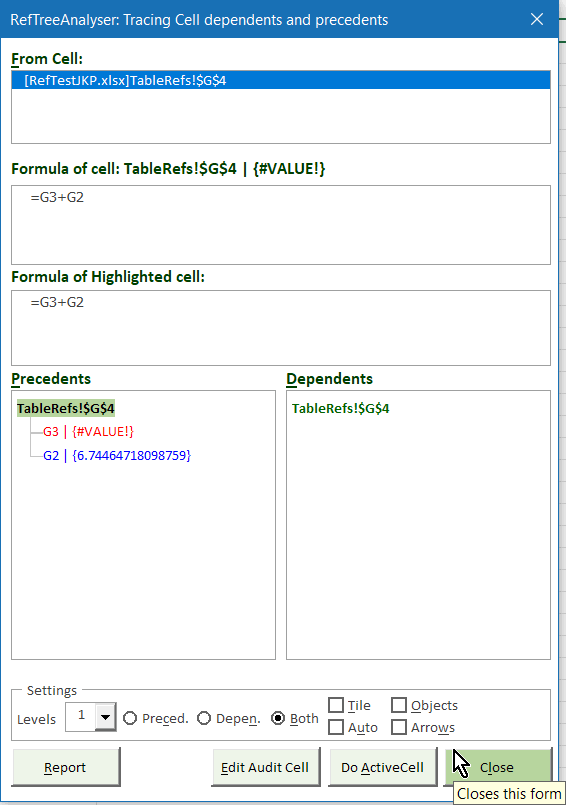
Staat de actieve cel in een draaitabel, dan gaat de tool naar het bronbereik van de draaitabel.
Beschrijving van de vensteronderdelen
Lijst met startcellen
Deze lijst houdt bij welke cellen zijn geanalyseerd. Klik op een item om de analyse opnieuw uit te voeren.
Knop voor het compacte venster
Als u op deze knop klikt:

verandert het broncellenvenster in deze compacte weergave:

Gebruik Pijl-links en Pijl-rechts om naar een andere celverwijzing te gaan en het bereik op het werkblad te selecteren. U kunt ook op de verwijzingen klikken.
Vink het vakje onderaan aan om dit venster als standaard voor broncellen te gebruiken. Vink het uit om terug te keren naar het uitgebreide venster. Sluit het venster en kies opnieuw Broncellen om de wijziging toe te passen.
Formule van de geanalyseerde cel
Dit vak toont de formule van de geanalyseerde cel. U kunt de formule hier bewerken. Bevestig wijzigingen met Tab.
Formule van de actieve cel
Dit vak toont de formule of waarde van de cel of bereiknaam die momenteel in de boomstructuur is geselecteerd.
Boomstructuren met broncellen en doelcellen
Deze twee delen van het venster tonen de verwijzingenstructuur. Gebruik de pijltoetsen om door de boom te navigeren:
- Pijl-omlaag/omhoog: selecteert de zichtbare items één voor één.
- Pijl-rechts: klapt een item met onderliggende items open en selecteert het eerste onderliggende item. Een plusteken geeft aan dat een item kan worden opengeklapt.
- Pijl-links: klapt een onderliggend item terug en verplaatst de selectie naar het bovenliggende item.
Andere toetsen en muisacties:
- 1, 2, 3: de boom tot dat niveau in- of uitklappen.
- +: alle niveaus volledig uitklappen.
- -: alles inklappen.

- Dubbelklik op een knooppunt: verwijst het naar een bereik, dan wordt de cel linksboven in dat bereik geanalyseerd.
- Enkele klik op een knooppunt: naar de celverwijzing gaan.
Wanneer u een item selecteert, werkt de tool het venster bij en probeert het bijbehorende bereik in uw bestand te activeren.
Broncellen zijn normaal blauw en doelcellen groen. Rood betekent dat minstens één cel in het bereik een foutwaarde bevat. Objecten worden zwart weergegeven. Bevat een bereiknaam een formule, dan toont RefTreeAnalyser die formule en voegt de verwijzingen daarin automatisch aan de boom toe:

Keuzelijst Niveaus
Kies in de lijst Niveaus hoe diep de tool in de verwijzingenboom moet zoeken.
De gelicentieerde versie ondersteunt maximaal 25 niveaus; de demoversie is beperkt tot één niveau.
Bij Fouten traceren is deze lijst uitgeschakeld. Objectverwijzingen worden altijd tot maximaal één niveau getraceerd.
Broncellen, doelcellen of beide
Kies met deze keuzerondjes welke verwijzingen de tool analyseert.
Bij Fouten traceren zijn deze opties uitgeschakeld.
Naast Excel plaatsen
Vink dit vakje aan om RefTreeAnalyser naast het hoofdvenster van Excel te plaatsen.
Automatisch
Vink dit vakje aan om de lijst met bron- en doelcellen automatisch bij te werken wanneer u op cellen klikt.
Objecten
Vink dit vakje aan om ook objectverwijzingen in de lijst met bron- en doelcellen op te nemen, zoals formules voor gegevensvalidatie en voorwaardelijke opmaak en bronbereiken of gekoppelde cellen van keuzelijsten. Het vakje is standaard uitgeschakeld omdat het doorzoeken van alle objecten bij grote of complexe werkmappen veel tijd kan kosten.
Pijlen
Vink dit vakje aan om de pijlen naar bron- en doelcellen van de actieve cel te tonen.
Rapport
Maakt in Excel een rapport van de huidige analyseresultaten. Niet beschikbaar in de demoversie.
Geanalyseerde cel bewerken
Gaat naar de geanalyseerde cel en schakelt Excel over naar de bewerkingsmodus.
Actieve cel analyseren
Voert de analyse opnieuw uit vanaf de geselecteerde cel.
Sluiten
Sluit de tool met behoud van de actieve cel.
Met Escape keert u ook terug naar Excel, maar wordt de geanalyseerde cel geactiveerd.

Stoppen
Bij langdurige analyses verschijnt een voortgangsvenster met een knop Stoppen. Klik hierop om de analyse af te breken. Het kan even duren voordat de tool op de klik reageert.
Scheidingsbalken
Tussen sommige vensteronderdelen staan scheidingsbalken; de muisaanwijzer verandert wanneer u erboven beweegt:

Versleep de balken om de onderlinge grootte van de vensteronderdelen te wijzigen.
Broncellen visualiseren
Met RefTreeAnalyser kunt u de broncellen van een cel op het werkblad visualiseren.
Klik op Visualiseren op het lint of druk op Control + Shift + ?, of op de sneltoets die u zelf heeft ingesteld.
De actieve cel krijgt een paars kader en broncellen op hetzelfde werkblad krijgen een groen kader. Broncellen op andere werkbladen worden weergegeven met een blauwe pijl en een kleine afbeelding van het bereik:
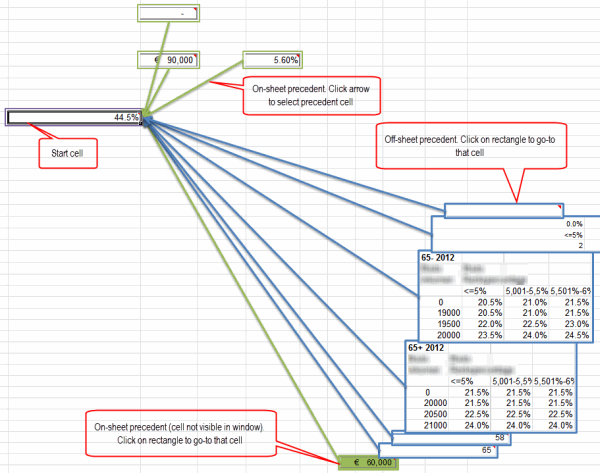
Klik op een afbeelding om naar het betreffende werkblad te gaan:

Klik op het bronbereik met het blauwe kader om terug te gaan:

Staat een cel op hetzelfde werkblad maar buiten beeld, dan verschijnt een afbeelding met een groene vulling. Klik hierop om naar die cel te gaan:

De tool voegt tekenobjecten toe met namen zoals 'jkpRTA 12318718'. Pijlen verwijderen verwijdert alle vormen waarvan de naam met jkpRTA begint. Deze objecten worden ook automatisch verwijderd wanneer u de werkmap opslaat.
Fouten traceren
Gebruik Fouten traceren om de invoer van een formule met een foutresultaat te onderzoeken. Gebruik Foutenrapport om foutresultaten in de hele werkmap op te sommen.
Bij het traceren van fouten volgt RefTreeAnalyser de broncellen totdat het een cel zonder broncellen of zonder foutwaarde vindt.
Zo kunt u onderzoeken welke cellen de oorzaak van een fout vormen. Het venster Fouten traceren werkt hetzelfde als het venster voor bron- en doelcellen.
Het venster Objectverwijzingen
Met deze functie onderzoekt u de celafhankelijkheden van objecten.
RefTreeAnalyser doorzoekt de volgende objecten op celverwijzingen:
- Grafieken: reeksformules, grafiekobjecten met celverwijzingen, gegevenslabels en dergelijke.
- Formulier- en ActiveX-besturingselementen: LinkedCell en ListSource.
- Tekenobjecten, zoals afbeeldingen van het cameragereedschap.
- Draaitabellen: het bronbereik.
- Formules voor gegevensvalidatie.
- Formules voor voorwaardelijke opmaak.
- Power Query-query's.
Klik op een item om het object of de bronverwijzing te selecteren:
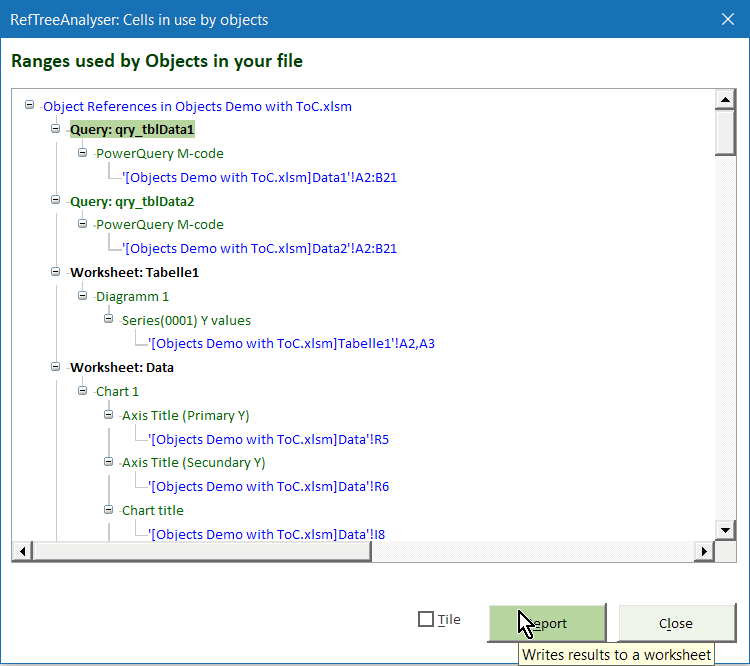
Treden tijdens de analyse fouten op, dan verschijnt een rode foutenbalk, die in de afbeelding hierboven niet is weergegeven. Klik op de balk om de foutmeldingen te lezen.
Met het vak Formule bevat filtert u de boom op objecten waarvan de verwijzing de ingevoerde tekst bevat. Voer tekst in of wis het vak en druk op Enter of Tab om het filter toe te passen.
Werken met de kringverwijzingentool
Alleen Excel voor Windows. Resultaten hangen af van de berekeningspaden die Excel op dat moment uitvoert. Lees de beperkingen voordat u het rapport als een volledige lijst beschouwt.
Hoofdvenster
Na het kiezen van Kringverwijzingen zoeken adviseert de tool u eerst een reservekopie van het bestand te maken:

Vink het vakje aan als de tool een reservekopie van de werkmap moet opslaan.
Daarnaast is er een experimentele grondige zoekmodus die alle formules ontleedt om kringverwijzingen te vinden. Deze methode kan veel tijd kosten en ook dan onvolledige resultaten opleveren.
Na OK onderzoekt de tool het bestand op kringverwijzingen en opent het volgende venster:
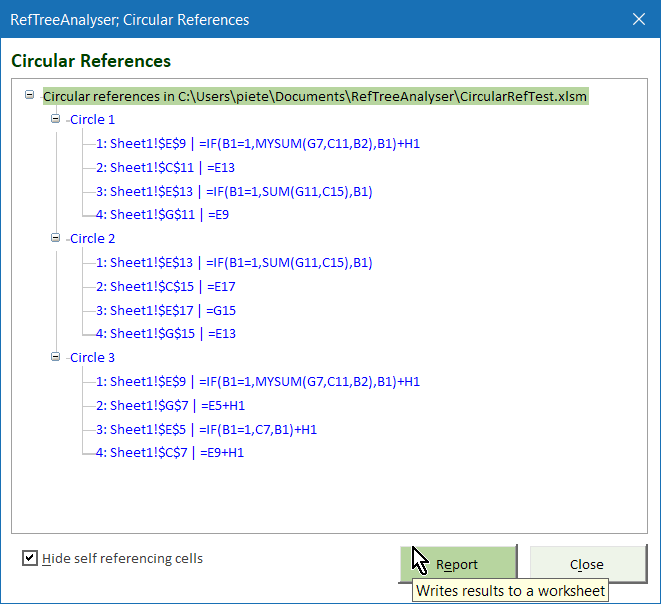
De demoversie toont maximaal twee cellen per gevonden kringverwijzingsketen.
Beschrijving van de vensteronderdelen
Boomstructuur met kringverwijzingen
Iedere gevonden kringverwijzing krijgt een eigen knooppunt met de betrokken celbereiken. Gebruik de pijltoetsen om door deze boomstructuur te navigeren:
- Pijl-omlaag/omhoog: selecteert de zichtbare items één voor één.
- Pijl-rechts: klapt een item met een plusteken open en selecteert het eerste onderliggende item.
- Pijl-links: klapt het onderliggende item terug en verplaatst de selectie naar het bovenliggende item.
Bij selectie van een item werkt de tool het venster bij en probeert het bijbehorende bereik in uw bestand te activeren.
Selectievakje Zelfverwijzende cellen verbergen
Dit vakje is standaard aangevinkt en verbergt formules die naar zichzelf verwijzen. Staat bijvoorbeeld =IF(B1="",A1,B1) in A1, dan wordt A1 niet getoond zolang het vakje is aangevinkt. Het voorbeeld gebruikt Engelse functienamen en scheidingstekens.
Rapport
Maakt in Excel een rapport van de huidige analyseresultaten. Niet beschikbaar in de demoversie.
Sluiten
Sluit de tool met behoud van de actieve cel.
Opmerkingen over de kringverwijzingentool
Beperkingen
Welke kringverwijzingen worden gevonden, kan afhangen van de huidige celwaarden. Excel bepaalt bijvoorbeeld welke tak van een ALS-functie van toepassing is. Levert de voorwaarde WAAR op, dan telt alleen de WAAR-tak als verwijzing; de ONWAAR-tak wordt genegeerd.
Meerdere werkmappen
Andere geopende werkmappen kunnen het opsporen van kringverwijzingen beïnvloeden. Daarom adviseert de tool alle andere werkmappen te sluiten. Vormen meerdere werkmappen samen de kringverwijzing, dan werkt de tool zoals bedoeld. Boven de boom staat de naam van de werkmap die actief was bij het starten.
Vergelijking weergeven
RefTreeAnalyser kan een complexe formule als wiskundige vergelijking proberen weer te geven, zodat u de berekening beter kunt begrijpen.
Bijvoorbeeld bij deze formule, weergegeven met Engelse functienamen:
=MAX(ROUNDUP(($X$585-($X$584-$AB$577*$AA$588))/$AA$588/$X$576,0),0)
Vergelijking weergeven levert deze afbeelding op:

Verwijzingen naar andere werkbladen
Dit rapport telt hoeveel cellen op het ene werkblad naar een ander werkblad verwijzen. Vervolgens worden de werkbladen op een rapportblad getekend, met pijlen die aangeven welke bladen gegevens van andere bladen gebruiken:
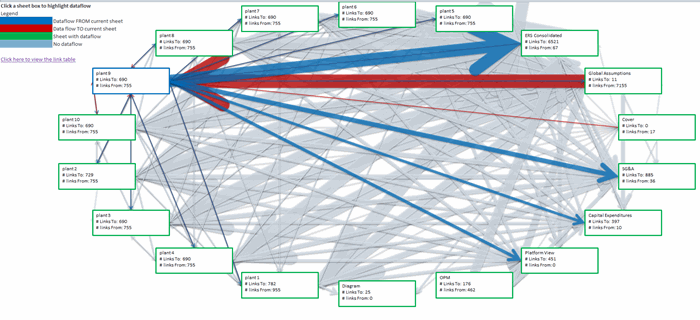
Klik op een werkbladblok om de inkomende en uitgaande verwijzingen te bekijken:
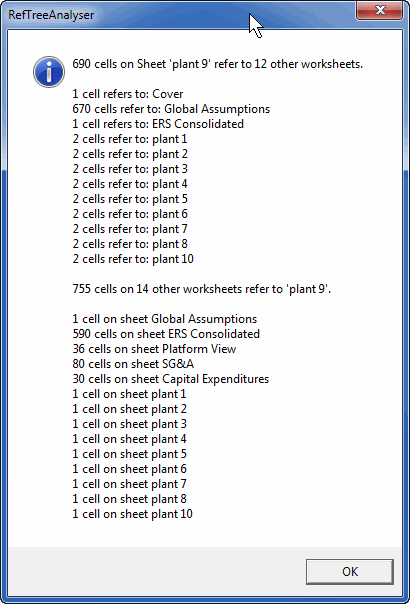
Klik op een aantal in dit venster om de betrokken cellen te bekijken. Met het volgende venster navigeert u tussen die cellen:

Onder de visualisatie staat ook een tabel met alle aantallen:

Formules controleren
Met deze knop of Control + Shift + H analyseert u de formules in uw selectie.
Zo controleert u of een bereik formules bevat die afwijken van aangrenzende cellen.
De tool maakt een lijst van alle unieke formules in de geselecteerde cellen.
Heeft u één cel geselecteerd, dan wordt de actieve kolom geanalyseerd.
Een formule is uniek als zij niet door het kopiëren van een andere cel kan ontstaan.
De unieke formules worden in dit venster getoond:

Gebruik Vorige en Volgende of klik in de lijst om cellen met dezelfde formule te selecteren. Wanneer de lijst actief is, kunt u ook de pijltoetsen gebruiken.
Een formule die in meerdere losse gebieden voorkomt, wordt rood gemarkeerd. Het betreffende knooppunt wordt opengeklapt om de afzonderlijke gebieden te tonen.
Met Verwijzingen onderzoekt u de bron- en doelcellen van de geselecteerde cel.
Markeren tekent kaders om alle getoonde gebieden, zodat afwijkingen op het werkblad gemakkelijker opvallen:

In dit voorbeeld lijken B14:B15, D14:D15 en E15:E16 een andere formule te bevatten dan verwacht.
Cellen markeren
Met Cellen markeren beweegt u de muis over het werkblad en markeert RefTreeAnalyser alle cellen met dezelfde formule. Druk op Escape om deze modus te verlaten.
Cellen selecteren
U kunt RefTreeAnalyser verschillende soorten cellen laten selecteren:
Cellen met doelcellen
Markeert alle cellen met doelcellen.
Lege cellen met doelcellen
Markeert alle lege cellen met doelcellen.
Cellen met vaste getallen in formules
Markeert alle cellen met een formule waarin vaste getallen zijn opgenomen.
Cellen met dezelfde formule
Selecteert op het huidige werkblad alle cellen met hetzelfde formulepatroon als de actieve cel, alsof die formule naar de andere cellen is gekopieerd.
Broncellen
Selecteer een formulecel en kies Broncel(len) om het bereik te selecteren dat als bron van het formuleresultaat is bepaald. Bij een X.ZOEKEN-formule wordt bijvoorbeeld het resultaatbereik of de resultaatcel geselecteerd. Dit is niet hetzelfde als iedere broncel in de afhankelijkheidsboom selecteren!
Pijlen verwijderen
Verwijdert pijlen en andere vormen die RefTreeAnalyser heeft toegevoegd. Deze worden ook verwijderd wanneer u de werkmap opslaat.
Statistieken van alle werkbladen
Verzamelt statistieken over de werkbladen in de actieve werkmap en maakt een rapport zoals dit:

Andere geopende bestanden kunnen de rekentijden beïnvloeden. Sluit voor een nauwkeurige meting alle werkmappen behalve de te onderzoeken werkmap.
Rekentijd van een selectie
Rekentijd van selectie herberekent de geselecteerde cellen en rapporteert de verstreken tijd. Is de selectie onderdeel van een matrixformule, dan herberekent Excel de gehele betreffende matrixformule. Dit meet een specifieke berekening, niet een hele werkmap of ieder werkblad. De resultaten hangen af van de werkmap en de toestand van Excel, inclusief andere geopende werkmappen.
Formulerapport
Het Formulerapport maakt een werkblad met alle unieke formulepatronen in de werkmap. Gekopieerde formules op hetzelfde werkblad worden als hetzelfde patroon beschouwd. RefTreeAnalyser rapporteert ook de totale rekentijd van alle cellen met dat patroon.
Functies tellen
Functies tellen maakt een overzicht van hoe vaak iedere ingebouwde Excel-functie in de huidige werkmap voorkomt, aflopend gesorteerd op aantal.
Eigen functies tellen
Eigen functies tellen maakt een overzicht van hoe vaak gebruikersfuncties en LAMBDA-functies in de huidige werkmap voorkomen, aflopend gesorteerd op aantal.
Foutenrapport
Kies Foutenrapport om formulecellen in de actieve werkmap te scannen en een werkblad te maken met iedere formulecel die een fout retourneert, inclusief werkblad, adres, fouttype, formule en celkoppeling. Dit is een inventaris van foutresultaten; Fouten traceren volgt broncellen om een oorzaak te onderzoeken. De demoversie rapporteert maximaal 21 foutcellen.
Formules opslaan voor latere vergelijking
Gebruik Formules opslaan om de formules in de actieve werkmap vóór wijzigingen vast te leggen. U kiest of de snapshot op een werkblad in dezelfde werkmap of in een afzonderlijke Excel-werkmap wordt opgeslagen. Snapshots worden alleen op uw verzoek gemaakt; RefTreeAnalyser scant of bewaart niet automatisch een uitgangssituatie.

Formules vergelijken
Kies na het wijzigen van de werkmap Formules vergelijken om de huidige formules met een opgeslagen snapshot te vergelijken, of vergelijk twee snapshots. RefTreeAnalyser maakt een afzonderlijk werkblad met toegevoegde, gewijzigde en verwijderde formules en met werkbladen die zijn toegevoegd, verwijderd of hernoemd.

De vergelijking koppelt formulecellen op werkblad en adres. Ingevoegde of verwijderde rijen en kolommen worden niet gereconstrueerd; verschoven formules kunnen daarom als verwijderd en toegevoegd verschijnen. Snapshots vergelijken alleen formules, niet berekende waarden of andere werkmapobjecten.

Werkmap controleren
Werkmap controleren maakt een rapportwerkblad voor de actieve werkmap. Het controleert formulefouten en inconsistenties, regels voor gegevensvalidatie en voorwaardelijke opmaak en externe koppelingen naar andere werkmappen. Bevindingen omvatten technische problemen en aandachtspunten die uw beoordeling vereisen; een ongebruikelijke regel is niet noodzakelijk een fout.
- Activeer de te beoordelen werkmap en kies Werkmap controleren.
- Laat de scan voltooien en beantwoord zo nodig vragen over werkbladbeveiliging.
- Beoordeel in het rapportwerkblad per bevinding het betrokken bereik, de onderbouwing en de reden. Volg de celkoppeling om de bron te onderzoeken.

De controle vindt onder meer verbroken verwijzingen, lege of niet-oplosbare bronnen en grenzen van gegevensvalidatieregels waar een eenvoudig bereik of een naam kan worden opgelost, en omgekeerde numerieke grenzen. Ook worden voorwaardelijke-opmaakregels gecontroleerd, bijvoorbeeld op niet-monotone driekleurenschalen. Ontbrekende of ontoegankelijke bestanden achter werkmapkoppelingen worden eveneens gerapporteerd.
Aandachtspunten omvatten losse regelgebieden, onvolledige dekking van tabelkolommen, aangrenzende vaste gegevens die mogelijk bij een regelbereik horen en vergrendelde of gemengd vergrendelde cellen met gegevensvalidatie. Controleer de onderbouwing en bepaal of de regel bewust zo is ingesteld. De controle maakt een rapport; zij repareert de gemarkeerde formules of regels niet automatisch en stelt niet vast of de bedrijfslogica van de werkmap juist is.
Bij beveiligde werkbladen probeert RefTreeAnalyser eerst een leeg wachtwoord en een eerder succesvol wachtwoord voordat het zo nodig om een wachtwoord vraagt. Na de scan worden de oorspronkelijke beveiligingsinstellingen hersteld. Het annuleren van een wachtwoordvraag of stoppen van de scan levert een onvolledig controlerapport op.
Inhoudsopgave
Na het kiezen van Inhoudsopgave kiest u welke onderdelen moeten worden opgenomen:

De lijst toont alleen onderdelen die in de actieve werkmap voorkomen. Zonder draaitabellen of grafieken worden die opties bijvoorbeeld niet getoond.
De tool maakt een werkblad zoals dit:

Deze inhoudsopgave is statisch, maar u kunt haar bijwerken door dezelfde knop opnieuw te gebruiken. Opmerkingen in de kolom Remarks bij dezelfde objectnaam blijven behouden. Heeft u een object hernoemd, dan kan de bijbehorende opmerking verloren gaan.
Een werkblad zoeken
In een werkmap met veel werkbladen is navigeren soms lastig. Een werkblad zoeken toont de werkbladen in een compact venster. Typ enkele tekens om alleen bladen te tonen waarvan de naam die tekst bevat.

Een stijl zoeken
Met Een stijl zoeken opent u de Stijlkiezer:
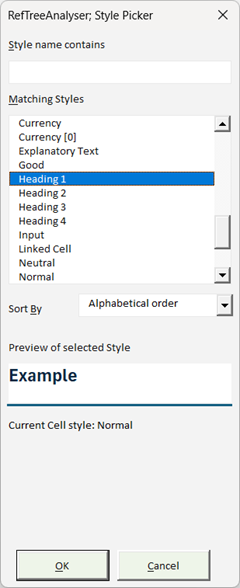
Typ in het bovenste vak om de stijlenlijst te filteren. De kiezer zoekt
ieder teken overal in de stijlnaam, in de ingevoerde volgorde. Zo vindt
ad Heading 1 en vindt h1
Heading 1.
De keuzelijst Sorteren op heeft twee opties:
- Alfabetisch: stijlen op naam sorteren.
- Beste overeenkomst: stijlen sorteren op de mate waarin hun opmaak lijkt op die van de actieve cel.
Selecteer een stijl om bij Voorbeeld te zien hoe deze eruitziet.
Druk op Enter om de geselecteerde stijl op de geselecteerde cellen toe te passen; Escape sluit het venster zonder toepassing.
Werkbladen en tabellen volgen
Vink dit vakje aan om de twee onderliggende keuzelijsten te activeren. Bij zeer grote werkmappen kan dit Excel enigszins vertragen; schakel de optie dan eventueel uit.
Werkbladen
Deze keuzelijst toont de naam van het actieve werkblad. Kies een ander werkblad om daarheen te gaan.
Tabellen
Deze keuzelijst toont de naam van de actieve tabel. Kies een andere tabel om daarheen te gaan.
Instellingen
Het instellingenvenster is bereikbaar via het lint, in de groep Help en instellingen.
De knop Instellingen opent dit venster:
Licentieregistratie
Zonder licentiesleutel werkt RefTreeAnalyser in demomodus. De meeste functies zijn beschikbaar, maar er gelden beperkingen per opdracht: afhankelijkheden traceren is bijvoorbeeld beperkt tot één niveau en Foutenrapport toont maximaal 21 foutcellen. Het instellingenvenster verschijnt periodiek bij gebruikers zonder licentie. Bekijk prijzen en licentievoorwaarden als u een sleutel wilt aanschaffen.
Open na ontvangst van uw licentiesleutel de Instellingen. Plak de ontvangen licentiecode en voer uw naam in het daarvoor bestemde vak in.
Klik daarna op Valideren terwijl u met internet bent verbonden. Na succesvolle validatie is de volledige functionaliteit beschikbaar.
Een standaardlicentie geeft recht op blijvend gebruik op twee computers en één jaar updates. Na afloop van uw updaterecht kunt u de laatste versie blijven gebruiken die onder uw licentie valt; zonder vernieuwde updatedekking heeft u geen recht op latere versies.
Bewaar een reservekopie van uw toegestane versie. De website kan een nieuwere versie aanbieden dan uw licentie toestaat; deze versie kan niet met het verlopen updaterecht worden geactiveerd.
Sneltoetsen
U kunt de sneltoetsen voor de belangrijkste functies wijzigen.
Voor een combinatie met Control + Shift houdt u Shift ingedrukt wanneer u het gewenste teken invoert.
De standaardcombinatie voor Broncellen is Control + Shift + [.
Omdat Shift + [ het teken { oplevert, staat { in het toetsvak.
Weergave van verwijzingen
Verwijzingen slechts eenmaal tonen
Deze optie staat standaard uit. Komt een verwijzing meerdere keren in een formule voor, zoals in =A1+A1+A1, dan toont RefTreeAnalyser iedere A1 afzonderlijk:

Vink de optie aan om iedere unieke verwijzing slechts eenmaal te tonen:

Celwaarden in de boom tonen
Vink deze optie uit om geen celwaarden in de verwijzingenboom te tonen:

Standaardaantal niveaus
Voer het standaardaantal niveaus voor het bron- en doelcellenvenster in. De standaardwaarde is 1.
Visualisatiekleuren
Wijzig hiermee de kleuren van de pijlen op het werkblad.
Positie op het lint
Standaard staan de opdrachten op een afzonderlijk tabblad RefTreeAnalyser. U kunt ze naar het tabblad Formules laten verplaatsen. Blokkeert uw organisatie lintaanpassingen, zie dan problemen door lintbeleid.
Dialoogvensters
RefTreeAnalyser onthoudt de positie van dialoogvensters. Wisselt u tussen één en meerdere beeldschermen, dan kan een venster buiten beeld terechtkomen. Gebruik deze knop om de vensterposities opnieuw in te stellen.
Updates
Vink het vakje aan om RefTreeAnalyser wekelijks op updates te laten controleren.
Controleert u liever handmatig, vink het vakje dan uit en gebruik de knop
Update om beschikbare updates te zoeken. Schakel dit uit als uw recht op
gratis updates is verlopen.
De knop werkt alleen zolang uw recht op gratis updates geldig is.
Vanaf versie 4.0 controleert RefTreeAnalyser ook op updates voor Name Manager en FlexFind.
Werkbladen
Met deze selectievakjes bepaalt u of RefTreeAnalyser werkbladen zo nodig automatisch zichtbaar en onbeschermd mag maken.
Bij het maken van een rapport controleert RefTreeAnalyser of het rapportblad al bestaat. Deze instelling bepaalt wat er dan gebeurt:
Oude rapportbladen vervangen:
vervangt de inhoud van het bestaande rapportblad.
Oude rapportbladen behouden:
voegt een nummer aan de naam van het bestaande rapportblad toe en maakt een nieuw rapportblad.
Selectievakje Selectie animeren
Wanneer deze standaard aangevinkte optie aanstaat, wordt de selectie geanimeerd zodat u het geselecteerde celbereik gemakkelijker terugvindt.
Taal
Kies de weergavetaal van RefTreeAnalyser. Beschikbare talen:
- Engels
- Duits
- Nederlands
- Frans
Wilt u helpen een andere taal toe te voegen, neem dan contact met mij op.
Help
Het Help-menu bevat de volgende opties:

Over RefTreeAnalyser
Toont informatie over RefTreeAnalyser, waaronder het versie- en buildnummer:

Feedback
Wilt u iets delen met de ontwikkelaar van RefTreeAnalyser, gebruik dan de knop Feedback:

De knop opent een online feedbackformulier.
Aanvullende invoegtoepassingen
Vanaf versie 4.0 bevat RefTreeAnalyser twee aanvullende invoegtoepassingen: Name Manager en FlexFind. Meer informatie vindt u op mijn website:
Hun knoppen staan op het tabblad RefTreeAnalyser. Instructies vindt u via het Help-menu van dat tabblad.
De invoegtoepassingen worden automatisch gedownload wanneer u op hun knoppen klikt.
Algemene opmerkingen over RefTreeAnalyser
Beveiliging en zichtbaarheid van werkmappen en werkbladen
Voor een correcte werking moeten de betrokken werkmappen en werkbladen zichtbaar en onbeschermd zijn.
Wanneer u de analyse van bron- of doelcellen start, kan de tool:
- Alle werkbladen zichtbaar maken.
- Proberen de beveiliging van werkmappen en werkbladen op te heffen, zo nodig met een wachtwoordvraag.
Bij het sluiten van het venster herstelt de tool de oorspronkelijke toestand:
- Eerder verborgen werkbladen worden weer verborgen.
- Eerder beveiligde werkmappen en werkbladen worden opnieuw beveiligd met het oorspronkelijke wachtwoord.
U schakelt dit gedrag in of uit via Instellingen.
Vensters blijven niet op hun plaats of zijn niet zichtbaar
Werkmap op volledig scherm
Bij een werkmap op volledig scherm controleert RefTreeAnalyser of een aanpasbaar venster buiten het beeldscherm valt. Zo ja, dan wordt het venster in het midden van het werkmapvenster geplaatst.
Werkmap niet op volledig scherm
Staat een dialoogvenster te ver van de rand van het werkmapvenster, dan wordt het in het midden daarvan geplaatst.
Prestatieproblemen
Sommige gebruikers melden prestatieproblemen in Excel 2013 en nieuwer. Instellingen van het beeldschermstuurprogramma kunnen hiervan een oorzaak zijn.
Veelgestelde vragen
Is de controle voltooid als ik de scan stop?
Nee. Het stoppen van de scan of annuleren van een werkbladwachtwoordvraag levert een onvolledig rapport op. Controleer de status voordat u op de bevindingen vertrouwt.
Volgt formulevergelijking cellen die door ingevoegde rijen verschuiven?
Nee. Er wordt gekoppeld op werkblad en adres, niet op de geschiedenis van verplaatste cellen. Verschoven formules kunnen als verwijderd en toegevoegd verschijnen.
Waar vind ik de beperkingen van een opdracht?
Gebruik de inhoud per taak om het betreffende onderdeel te vinden. Platformbeperkingen staan onder Mac-informatie; demo- en updatevoorwaarden onder licentieregistratie.
Vragen en opmerkingen