
RefTreeAnalyser – Screenshots
Seiten in diesem Artikel
- Warum RefTreeAnalyser?
- Screenshots von RefTreeAnalyser
- Versionsinformationen
- Kurzanleitung
- Full help
Download
Mit dieser Schaltfläche können Sie das Add-In herunterladen. Testen Sie es kostenlos!
Screenshots
Unten sehen Sie einen Screenshot von RefTreeAnalyser, der sowohl Nachfolger als auch Vorgänger einer Zelle zeigt.

Beachten Sie, dass neben jeder Adresse auch der Zellwert angezeigt wird. Außerdem werden Verweise, die zu einem Fehler auswerten, automatisch rot hervorgehoben. Wenn das Kontrollkästchen „Objekte“ aktiviert ist, werden zudem Objekte aufgelistet, die auf die aktuelle Zelle verweisen (abhängige Objekte) sowie Objekte, die die aktuelle Zelle verwenden (Vorgänger aus Objektformeln in Datenüberprüfung und bedingter Formatierung).
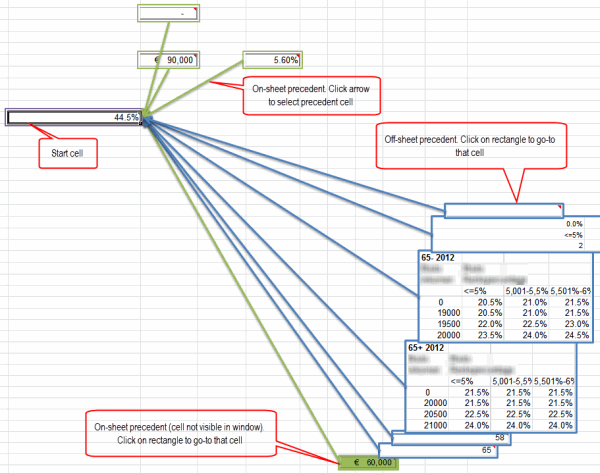
Die Option „Visualize“ zeigt verbesserte Spur‑Vorgänger‑Pfeile:
Jetzt kaufen (PayPal, Kreditkarte oder Überweisung)
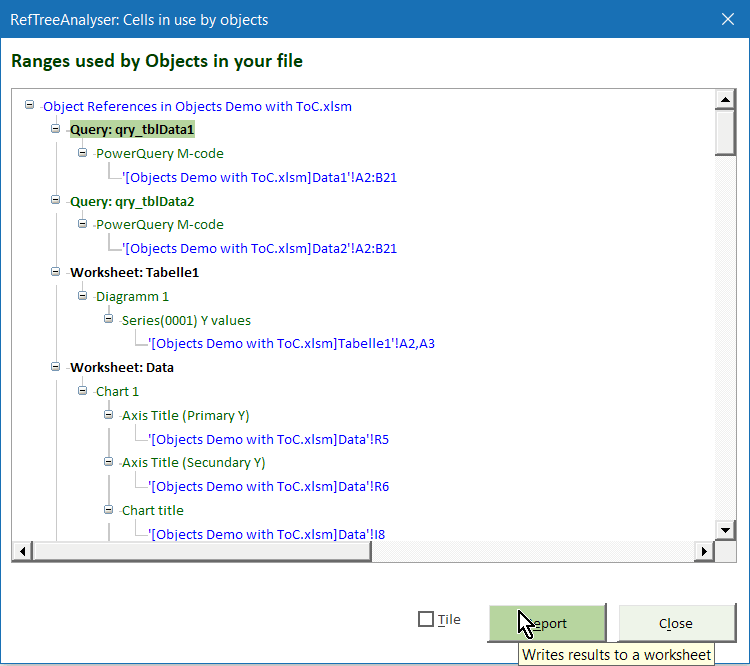
Mit der Funktion „Objektverweise“ sehen Sie, wofür Ihre Zellen von Objekten auf Ihren Blättern verwendet werden, z. B. Pivot-Tabellen, Diagramme usw.
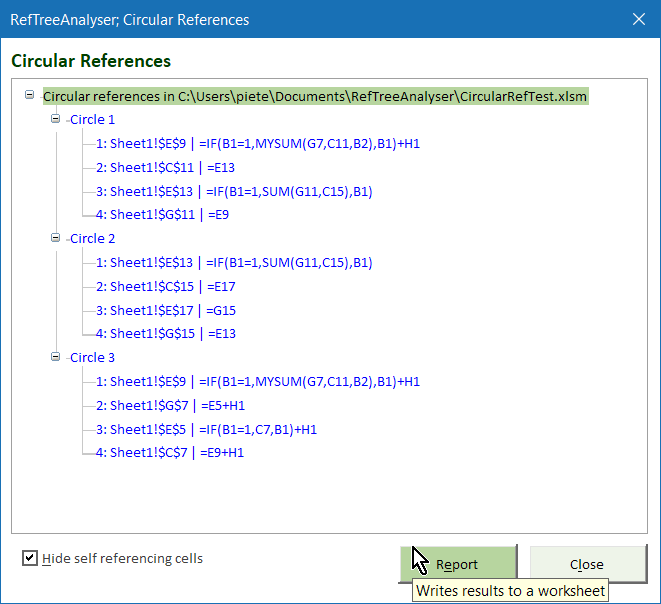
Und hier ein Screenshot nach dem Erkennen von Zirkelbezügen:
RefTreeAnalyser integriert sich nahtlos in Excel. Sie finden die Optionen auf einer eigenen Registerkarte im Menüband namens RefTreeAnalyser:

Jetzt kaufen (PayPal, Kreditkarte oder Überweisung)


Häufig gestellte Fragen
Wo kann ich die neueste Version von RefTreeAnalyser herunterladen?
Was zeigt der RefTreeAnalyser-Screenshot über Nachfolger und Vorgänger einer Zelle?
Wie hebt RefTreeAnalyser Verweise hervor, die zu einem Fehler auswerten?
Welche Objekte, die die aktuelle Zelle verwenden, zeigt RefTreeAnalyser in Schwarz an?
Was macht die Option „Visualize“ in RefTreeAnalyser?
Wofür wird die Funktion „Objektverweise“ in RefTreeAnalyser verwendet?
Wie stellt RefTreeAnalyser Zirkelbezüge dar?
Wie ist RefTreeAnalyser in die Excel-Oberfläche integriert?
Für welche Excel-Objekte kann RefTreeAnalyser Verweise erkennen?
Welche visuellen Hilfen bietet RefTreeAnalyser zur Prüfung von Excel-Formeln?
Kommentare