
Warum RefTreeAnalyser?
Seiten in diesem Artikel
- Warum RefTreeAnalyser?
- Screenshots von RefTreeAnalyser
- Versionsinformationen
- Kurzanleitung
- Full help
Download
Mit dieser Schaltfläche können Sie das Add-In herunterladen. Testen Sie es kostenlos!
Den Referenzbaum einfach navigieren
Die integrierten Formelüberwachungsfunktionen von Excel sind insofern begrenzt, als sie lediglich eine Reihe von Pfeilen von der aktuellen Zelle zu ihren Nachfolgern und/oder Vorgängern anzeigen. Diese Pfeile zu „navigieren“ ist relativ schwierig – insbesondere, wenn es mehr als nur einen blattübergreifenden Bezug gibt und die Kombination aus Arbeitsmappen- und Blattnamen lang ist (Zelladressen sind dann kaum zu erkennen):
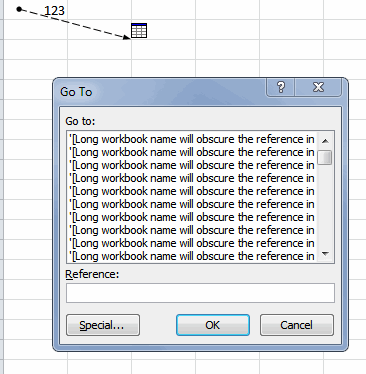
Außerdem zeigt der Dialog alle einzelnen Zellen, statt zusammenhängende Zellbereiche zu gruppieren.
RefTreeAnalyser macht das deutlich besser:
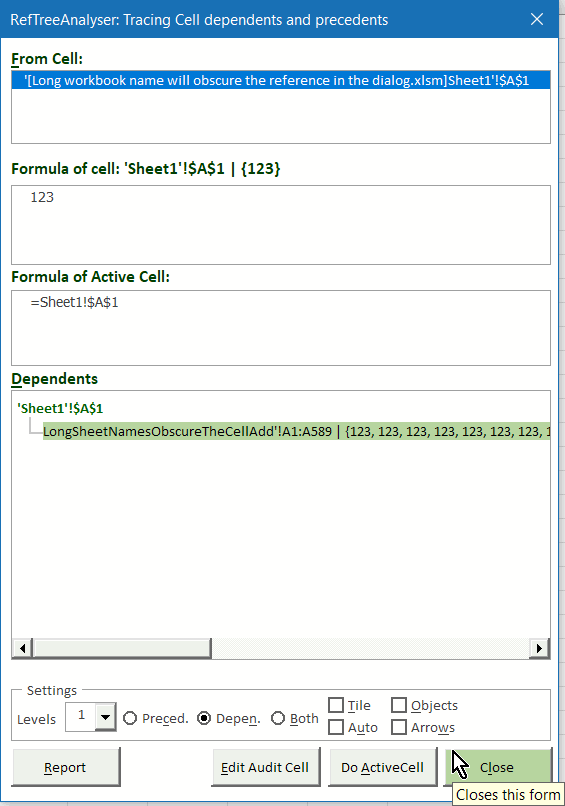
RefTreeAnalyser erleichtert die Navigation durch Nachfolger und Vorgänger erheblich. Sie klicken einfach in einer übersichtlichen, baumartigen Ansicht auf einen gefundenen Bezug – und die zugehörige Zelle bzw. der Zellbereich wird ausgewählt. Wie im Screenshot zu sehen: Wenn Sie das Kontrollkästchen „Objekte“ aktivieren, sehen Sie außerdem, welche Objekte auf die ausgewählte Zelle verweisen.
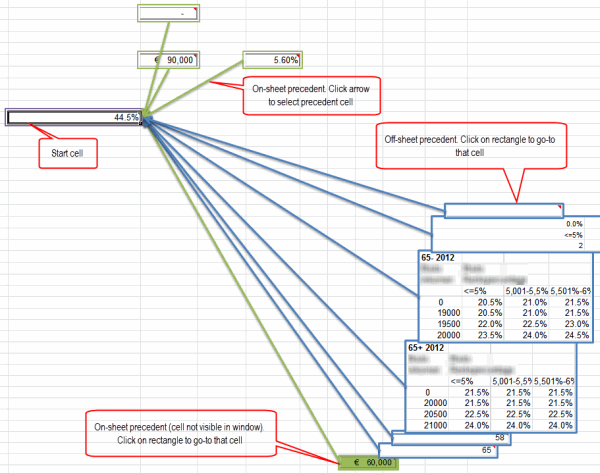
Wenn Sie Vorgänger lieber visuell erkennen möchten, probieren Sie die Option „Visualize“:
Jetzt kaufen (PayPal, Kreditkarte oder Überweisung)
Finden Sie heraus, was Ihre Objekte tun
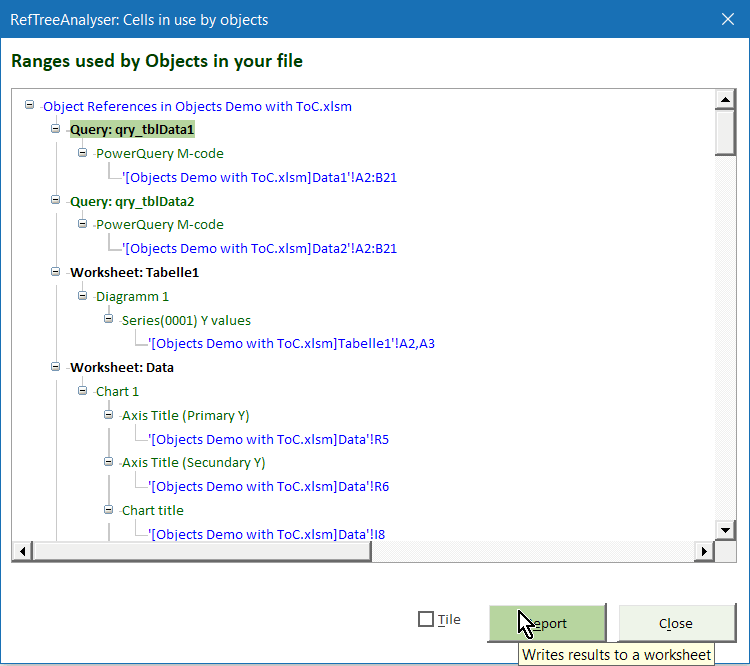
Es ist oft schwer zu erkennen, welche Zellen von Objekten in Excel verwendet werden. RefTreeAnalyser hilft Ihnen dabei:
Jetzt kaufen (PayPal, Kreditkarte oder Überweisung)
Schnell sehen, auf welche Zellen verwiesen wird
Excel ermöglicht zwar, Vorgänger und/oder Nachfolger einer Zelle zu sehen – einen echten Überblick zu bekommen ist jedoch schwierig. Siehe das Beispiel unten...

Auch hier vereinfacht RefTreeAnalyser die Arbeit deutlich: Es zeigt eine baumartige Übersicht aller Zellen, die von der aktiven Zelle abhängen, sowie aller Zellen, die der aktuellen Zelle vorausgehen (beides kann bis zu 5 Ebenen tief in den Abhängigkeitsbaum hinein bzw. hinaus gehen!). Der Screenshot unten zeigt, wie dieselbe Analyse mit RefTreeAnalyser aussieht:
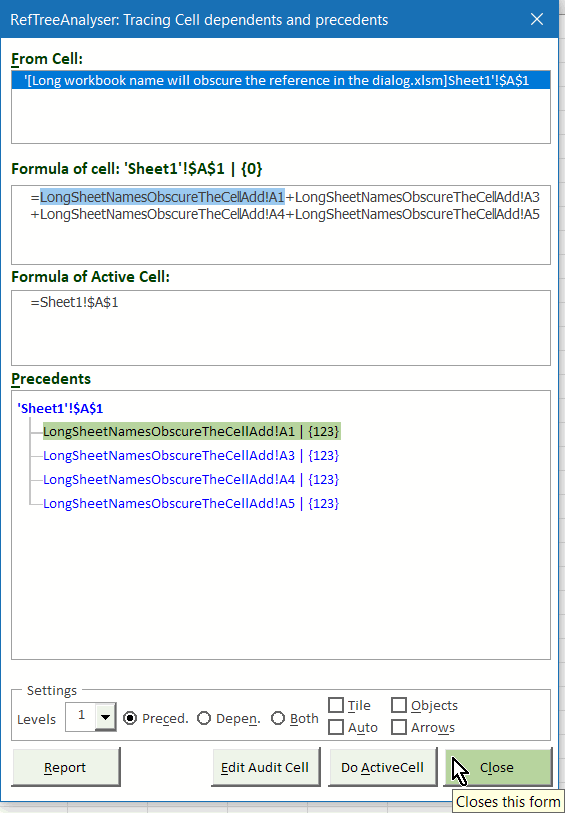
RefTreeAnalyser scannt außerdem Ihre Objekte auf dem Blatt (z. B. Diagramme, Pivot-Tabellen, Formularsteuerelemente, ...). Wenn die analysierte Zelle in deren Quellbereich liegt, wird das Objekt ebenfalls in der Nachfolgerliste angezeigt – in schwarzer Schrift (in den Screenshots hier nicht gezeigt). Enthält Ihre Zelle Formeln für Datenüberprüfung oder bedingte Formatierung, werden auch diese auf Vorgänger bzw. Nachfolger analysiert.
Jetzt kaufen (PayPal, Kreditkarte oder Überweisung)
Inhaltsverzeichnis
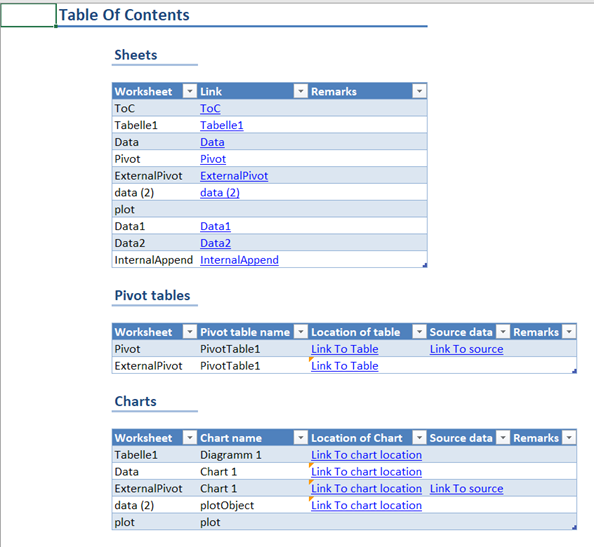
Tabellen zu dokumentieren ist mühsam. Lassen Sie RefTreeAnalyser helfen und ein vollständiges Inhaltsverzeichnis erzeugen – inklusive:
- Arbeitsblätter
- Tabellen
- Diagramme
- Pivot-Tabellen
- Steuerelemente
Jetzt kaufen (PayPal, Kreditkarte oder Überweisung)
Alle Zirkelbezüge finden
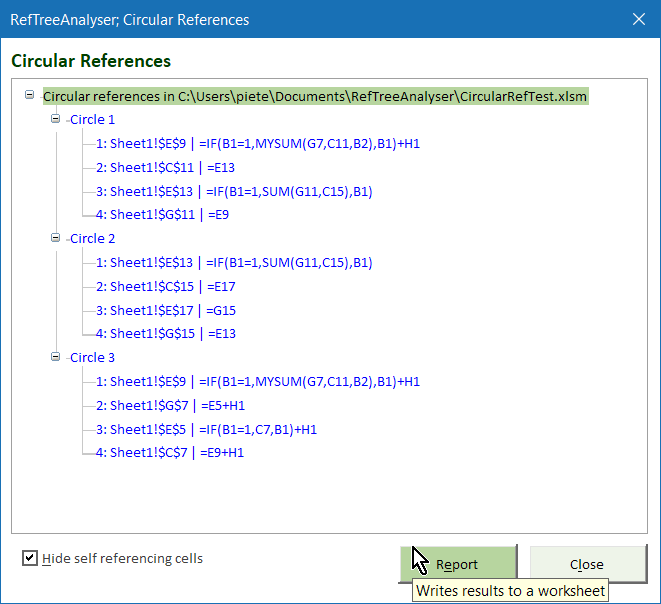
Excel erkennt zwar, ob eine Arbeitsmappe Zirkelbezüge enthält, ermöglicht aber nur die Navigation zu einem einzigen. RefTreeAnalyser erkennt alle Zirkelbezüge und zeigt sie in einer einzigen, leicht zu navigierenden Baumansicht. Bewegen Sie die Maus über den Screenshot unten, um eine kurze animierte GIF-Vorschau zu sehen.
Jetzt kaufen (PayPal, Kreditkarte oder Überweisung)
Einblick in die Arbeitsmappenstruktur
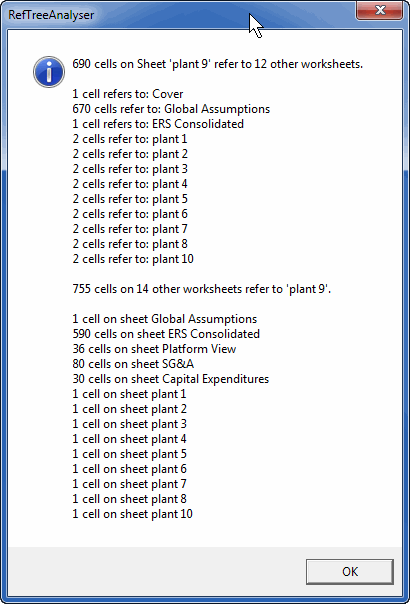
Mit RefTreeAnalyser erhalten Sie eine Übersicht, welche Arbeitsblätter in Ihrer Arbeitsmappe Daten aus welchen anderen Arbeitsblättern verwenden. Beachten Sie, dass die Pfeile, die zum blau markierten Arbeitsblatt gehören, farbig hervorgehoben werden:
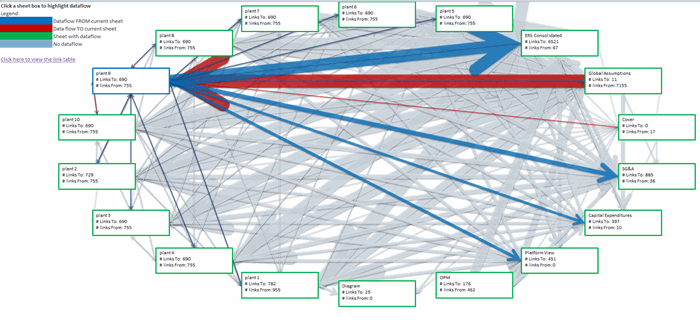
Wenn Sie auf eines der Blatt-Felder klicken, erhalten Sie detaillierte Informationen zum jeweiligen Blatt:
Jetzt kaufen (PayPal, Kreditkarte oder Überweisung)
Schnell einen Bericht erstellen
Excel bietet in den integrierten Formelüberwachungswerkzeugen keine Reporting-Optionen.
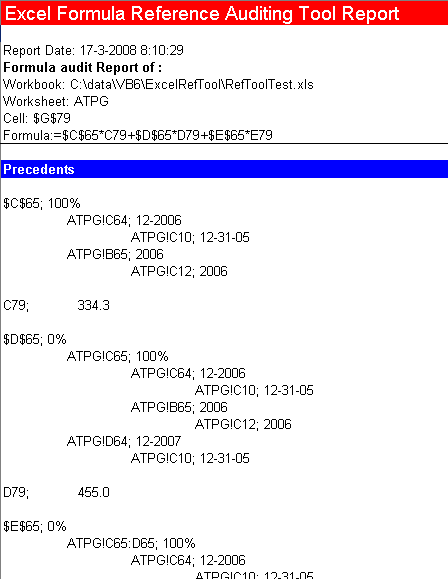
RefTreeAnalyser enthält eine Report-Funktion, die die aktuelle Analyse in ein neues Arbeitsblatt Ihrer Arbeitsmappe schreibt. Der Vorgänger-Report kann so aussehen:
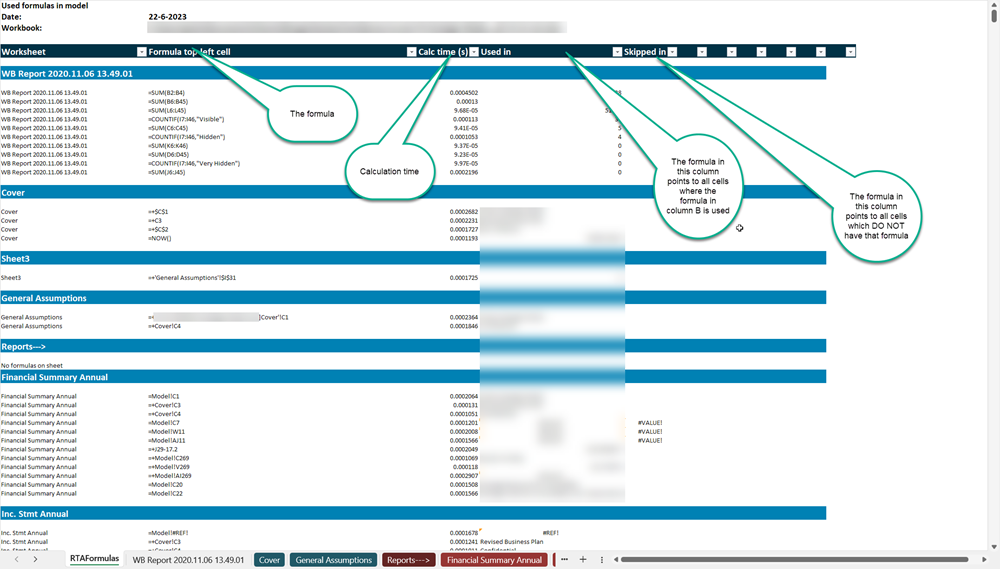
Und der Formel-Report sieht so aus:

Häufig gestellte Fragen
Wo kann ich die neueste Version von RefTreeAnalyser herunterladen?
Welche visuellen Optionen bietet RefTreeAnalyser zur Erkennung von Vorgängern?
Wie hilft RefTreeAnalyser dabei zu erkennen, welche Zellen von Excel-Objekten verwendet werden?
Wie geht RefTreeAnalyser mit Zirkelbezügen in Excel-Arbeitsmappen um?
Welche Reporting-Funktionen bietet RefTreeAnalyser, die Excel in der Formelüberwachung nicht hat?
Wie sehen die von RefTreeAnalyser erzeugten Vorgänger- und Formel-Reports aus?
Kommentare