
RefTreeAnalyser-Hilfe
Dieses Handbuch verwenden
Dieses Handbuch erläutert Befehle, Einstellungen, Berichte und Einschränkungen von RefTreeAnalyser. Beginnen Sie für Installation und erste Formelverfolgung mit der Einstiegsanleitung. Produktinformationen und Preise finden Sie in der Übersicht.
Vorgänger liefern die Eingaben einer Formel; Nachfolger sind Berechnungen oder Objekte, die eine Zelle verwenden. Untersuchen Sie diese Beziehungen, prüfen Sie Arbeitsmappenprobleme oder dokumentieren Sie Ihre Ergebnisse mit den folgenden Abschnitten.
Inhalt nach Aufgaben
Einrichten und starten
- RefTreeAnalyser installieren
- Mac-Informationen
- Das Werkzeug starten
- Tastenkombinationen
- Probleme durch Menübandrichtlinien
Verfolgen und untersuchen
- Fenster für Nachfolger und Vorgänger
- Vorgänger visualisieren
- Fehler verfolgen
- Das Fenster Objektverweise
- Mit dem Zirkelbezugswerkzeug arbeiten
- Gleichung anzeigen
- Blattübergreifende Verweise
- Zellen hervorheben
- Zellen auswählen
- Quellzelle(n)
- Pfeile entfernen
Prüfen und vergleichen
Berichten, dokumentieren und messen
- Statistiken aller Arbeitsblätter
- Berechnungszeit einer Auswahl
- Formelbericht
- Funktionen zählen
- Benutzerdefinierte Funktionen zählen
- Inhaltsverzeichnis
Navigieren und auswählen
Konfigurieren und Probleme lösen
- Einstellungen
- Lizenzregistrierung und Demomodus
- Automatische Updates
- Hilfe
- Über RefTreeAnalyser
- Rückmeldung
- Ergänzende Add-Ins
- Allgemeine Hinweise zu RefTreeAnalyser
- Kommentare
RefTreeAnalyser installieren
Die Windows-Anleitung und Mac-Anleitung erläutern das Entpacken, Öffnen und Installieren des Add-Ins. Den aktuellen Download finden Sie auf der Produktseite.
Dateiblockierung unter Windows
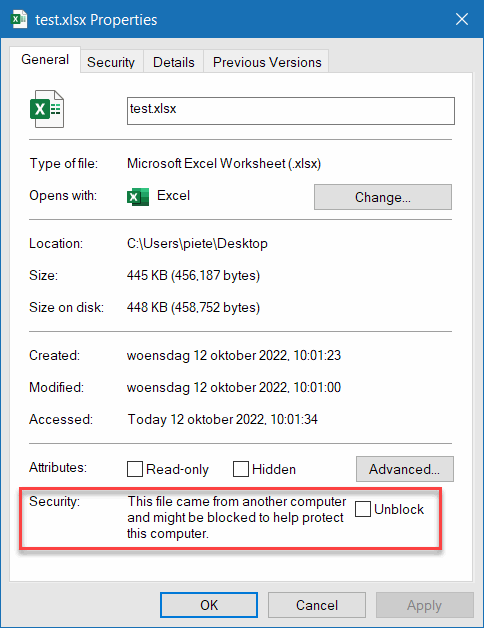
Zeigt Windows in den Eigenschaften der heruntergeladenen ZIP-Datei ein Kontrollkästchen zum Aufheben der Blockierung, aktivieren Sie es vor dem Entpacken. Fehlt es, fahren Sie mit dem Entpacken fort. Sicherheitsrichtlinien Ihrer Organisation können Makros weiterhin blockieren; umgehen Sie diese nicht.
Die Installationsabfrage

Wählen Sie Ja, um RefTreeAnalyser bei jedem Excel-Start zu laden. Wählen Sie Nein für die aktuelle Sitzung. Wenn Sie die Installation ablehnen, fragt ein zweiter Dialog, ob künftig nicht mehr gefragt werden soll: Ja unterdrückt weitere Installationsfragen, Nein lässt sie erneut erscheinen.
Mac-Informationen
Was in Excel für Mac nicht funktioniert
Einige Funktionen sind auf dem Mac noch nicht verfügbar, hauptsächlich wegen Unterschieden zwischen Excel für Windows und Excel für Mac:
- Das Anordnen des Vorgänger-/Nachfolgerfensters neben Excel ist nicht verfügbar.
- Die Erkennung von Zirkelbezügen ist nicht verfügbar.
- Die Funktion Zellen hervorheben ist nicht verfügbar.
- Vorgänger visualisieren zeigt keine Vorschauen von Bereichen auf anderen Arbeitsblättern; diese Felder bleiben leer.
Automatische Updates
RefTreeAnalyser sucht einmal pro Woche automatisch nach Updates, solange Ihre Updateberechtigung gültig ist.
Für eine manuelle Prüfung öffnen Sie die Einstellungen und klicken auf Update:

Deaktivieren Sie 'Nach Updates suchen', um die wöchentliche Prüfung auszuschalten.
Eine Lizenz umfasst ein Jahr kostenlose Updates. Das Ablaufdatum sehen Sie in den Einstellungen. Danach haben Sie ohne erneuerte Lizenz keinen Anspruch auf Updates und dürfen keine später veröffentlichten Versionen verwenden.
Das Werkzeug starten
Sie können das Werkzeug auf folgende Arten starten:
Das Menüband
Standardmäßig wird dem Menüband eine Registerkarte RefTreeAnalyser hinzugefügt:

Fehlt die Registerkarte, beachten Sie Probleme durch Menübandrichtlinien und die Einstiegsprüfungen. In den Einstellungen können Sie die Registerkarte RefTreeAnalyser entfernen und die Befehle auf die Registerkarte Formeln verschieben.
Tastenkombinationen
Folgende Standardtastenkombinationen können Sie in den Einstellungen ändern:
- Strg + Umschalt + [: Vorgänger suchen. Liegt die aktive Zelle in einer PivotTable, führt der Befehl zu deren Quelldatenbereich.
- Strg + Umschalt + ]: Nachfolger suchen, oder beide Richtungen, wenn diese Option gewählt ist.
- Strg + Umschalt + |: Zirkelbezüge suchen.
- Strg + Umschalt + #: Fehler verfolgen.
- Strg + Umschalt + ?: Vorgänger der aktiven Zelle auf dem Blatt visualisieren.
- Strg + Umschalt + O: das Fenster Objektverweise öffnen.
- Strg + Umschalt + H: das Fenster Formeln prüfen öffnen.
- Strg + Umschalt + N: Name Manager starten. Die Kombination lässt sich in der Gruppe Name Manager im Menüband ändern.
- Strg + Umschalt + F: FlexFind starten. Die Kombination lässt sich in der Gruppe FlexFind im Menüband ändern.
Die meisten Tastenkombinationen bringen Sie auch nach einem Klick in Excel zum Analysefenster zurück. Befehle für Zirkelbezüge sind nur in Excel für Windows verfügbar.
Menübandprobleme
Manche Organisationen verbieten Menübandänderungen per Gruppenrichtlinie. RefTreeAnalyser erkennt dies und schlägt vor, sein Menü auf der Registerkarte Add-Ins einzufügen:

Klicken Sie auf Ja, um einen Teil des Menüs auf der Registerkarte Add-Ins bereitzustellen:

Das Kontextmenü von RefTreeAnalyser
Die meisten Funktionen erreichen Sie auch über das Kontextmenü einer Zelle:

Tastenkombinationen ändern
RefTreeAnalyser ist für die einfache Tastaturbedienung ausgelegt. Seine Kernfunktionen sind über Tastenkombinationen erreichbar.
Ändern Sie die Kombinationen im Einstellungsfenster, das Sie in der Menübandgruppe Hilfe und Einstellungen öffnen:

Die Schaltfläche öffnet diesen Dialog:
Sie können die Tastenkombinationen für die Kernfunktionen ändern.
Aktivieren Sie ein Kontrollkästchen, um eine Taste mit Strg oder Alt zu kombinieren.
Für Strg + Umschalt halten Sie Umschalt gedrückt, während Sie das gewünschte Zeichen eingeben.
Die Standardkombination für die Vorgängersuche lautet beispielsweise Strg + Umschalt + [.
Da Umschalt + [ das Zeichen { ergibt, geben Sie { in das Feld ein und aktivieren Sie das Kontrollkästchen Ctrl.
Lassen Sie ein Feld leer, wenn Sie für diese Option keine Tastenkombination verwenden möchten.
Fenster für Nachfolger und Vorgänger
Vorgänger suchen, Nachfolger suchen und Fehler verfolgen öffnen das Hauptfenster:
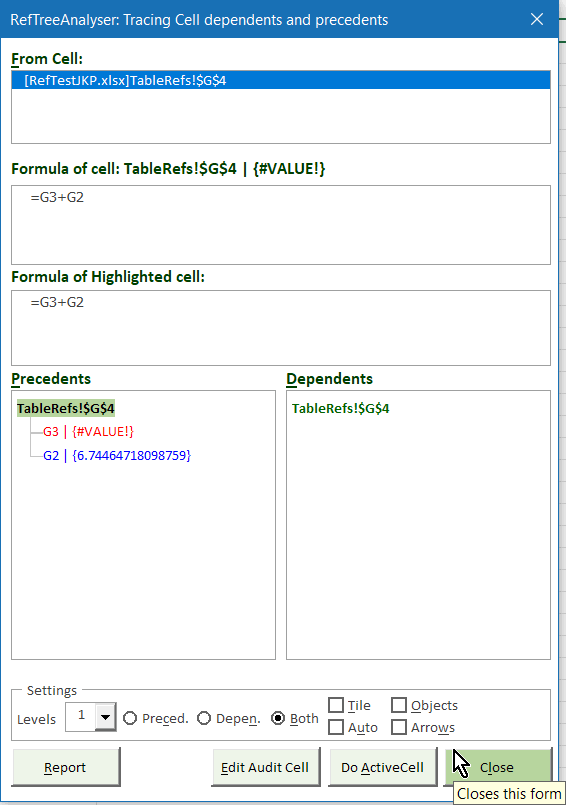
Liegt die aktive Zelle in einer PivotTable, führt der Befehl stattdessen zu deren Quelldatenbereich.
Beschreibung der Fensterelemente
Liste der Ausgangszellen
Die Liste enthält die bereits analysierten Zellen. Klicken Sie auf einen Eintrag, um dessen Analyse erneut auszuführen.
Schaltfläche für das kompakte Fenster
Wenn Sie auf diese Schaltfläche klicken:

wechselt die Vorgängerverfolgung zu dieser kompakten Ansicht:

Wechseln Sie mit Pfeil-links und Pfeil-rechts zum nächsten Zellverweis; Excel wählt den zugehörigen Bereich aus. Sie können auch auf die Verweise klicken.
Aktivieren Sie das Kontrollkästchen unten, um diese Ansicht als Standard zu verwenden. Deaktivieren Sie es für die ausführliche Ansicht. Schließen Sie das Fenster und öffnen Sie die Vorgängerverfolgung erneut, damit die Änderung wirksam wird.
Formel der analysierten Zelle
Dieses Feld zeigt die Formel der analysierten Zelle. Bearbeiten Sie die Formel hier und bestätigen Sie Änderungen mit Tab.
Formel der aktiven Zelle
Dieses Feld zeigt die Formel oder den Wert der im Baum ausgewählten Zelle beziehungsweise des Bereichsnamens.
Baumansichten für Vorgänger und Nachfolger
Die beiden Bereiche zeigen die Verweisstruktur. Navigieren Sie mit den Pfeiltasten:
- Pfeil-ab/auf: wählt die sichtbaren Einträge nacheinander aus.
- Pfeil-rechts: erweitert einen Eintrag mit Untereinträgen und wählt den ersten aus. Ein Pluszeichen kennzeichnet erweiterbare Einträge.
- Pfeil-links: klappt einen Untereintrag ein und wechselt zum übergeordneten Eintrag.
Weitere Tasten und Mausaktionen:
- 1, 2, 3: den Baum bis zur jeweiligen Ebene ein- oder ausklappen.
- +: alle Ebenen vollständig ausklappen.
- -: alles einklappen.

- Doppelklick auf einen Knoten: Verweist er auf einen Bereich, wird dessen linke obere Zelle analysiert.
- Einfacher Klick auf einen Knoten: zum Zellverweis wechseln.
Bei Auswahl eines Eintrags aktualisiert das Werkzeug die Ansicht und versucht, den zugehörigen Bereich in Ihrer Datei zu aktivieren.
Vorgänger sind normalerweise blau, Nachfolger grün. Rot kennzeichnet einen Bereich mit mindestens einem Fehlerwert. Objekte erscheinen schwarz. Enthält ein Bereichsname eine Formel, zeigt RefTreeAnalyser diese an und fügt ihre Verweise automatisch zum Baum hinzu:

Auswahlliste Ebenen
Wählen Sie in der Ebenenliste die Suchtiefe des Verweisbaums.
Die lizenzierte Version unterstützt bis zu 25 Ebenen; die Demo ist auf eine Ebene beschränkt.
Bei der Fehlerverfolgung ist die Liste deaktiviert. Objektverweise werden immer höchstens eine Ebene tief verfolgt.
Vorgänger, Nachfolger oder beide
Wählen Sie mit diesen Optionsfeldern die zu analysierenden Verweise.
Bei der Fehlerverfolgung sind diese Optionen deaktiviert.
Neben Excel anordnen
Aktivieren Sie dieses Kontrollkästchen, um RefTreeAnalyser neben dem Excel-Hauptfenster anzuordnen.
Automatisch
Aktivieren Sie die Option, um die Vorgänger-/Nachfolgerliste bei einem Klick auf eine Zelle automatisch zu aktualisieren.
Objekte
Nehmen Sie damit Objektverweise in die Vorgänger-/Nachfolgerliste auf, etwa Formeln für Datenüberprüfung und bedingte Formatierung sowie Quellbereiche und verknüpfte Zellen von Listenfeldern. Die Option ist standardmäßig aus, da die Suche in allen Objekten bei großen oder komplexen Arbeitsmappen viel Zeit beanspruchen kann.
Pfeile
Aktivieren Sie die Option, um Vorgänger- und Nachfolgerpfeile der aktiven Zelle anzuzeigen.
Bericht
Erstellt in Excel einen Bericht der aktuellen Analyseergebnisse. In der Demo nicht verfügbar.
Analysierte Zelle bearbeiten
Wechselt zur analysierten Zelle und versetzt Excel in den Bearbeitungsmodus.
Aktive Zelle analysieren
Wiederholt die Analyse ausgehend von der ausgewählten Zelle.
Schließen
Schließt das Werkzeug und behält die aktive Zelle bei.
Escape führt ebenfalls zurück zu Excel, aktiviert jedoch die analysierte Zelle.

Stoppen
Bei längeren Analysen erscheint ein Fortschrittsfenster mit einer Stoppschaltfläche. Klicken Sie darauf, um die Analyse abzubrechen. Die Reaktion auf den Klick kann etwas dauern.
Trennleisten
Zwischen einigen Fensterelementen befinden sich Trennleisten. Der Mauszeiger verändert sich, wenn Sie darüber fahren:

Ziehen Sie die Leisten, um die relative Größe der Fensterelemente zu ändern.
Vorgänger visualisieren
RefTreeAnalyser kann die Vorgänger einer Zelle direkt auf dem Arbeitsblatt visualisieren.
Klicken Sie dazu im Menüband auf Visualisieren oder drücken Sie Strg + Umschalt + ?, beziehungsweise Ihre selbst festgelegte Tastenkombination.
Die aktive Zelle erhält einen violetten Rahmen, Vorgänger auf demselben Blatt einen grünen. Vorgänger auf anderen Blättern erscheinen als blauer Pfeil mit einer kleinen Bereichsabbildung:
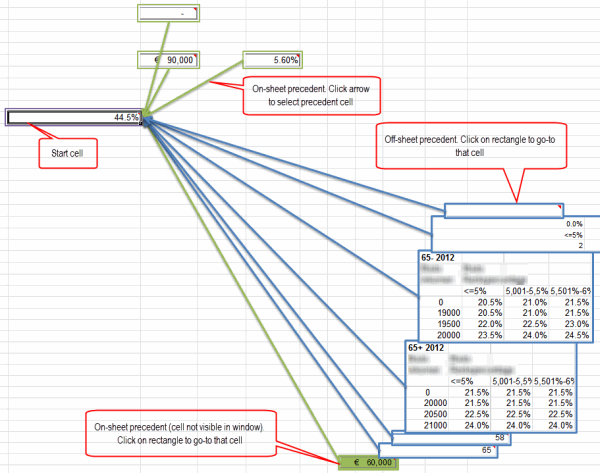
Klicken Sie auf eine Abbildung, um zum zugehörigen Arbeitsblatt zu wechseln:

Klicken Sie zum Zurückkehren auf den blau umrahmten Vorgängerbereich:

Liegt eine Zelle auf demselben Blatt außerhalb des sichtbaren Bereichs, erscheint eine grün hinterlegte Abbildung. Klicken Sie darauf, um zur Zelle zu wechseln:

Das Werkzeug fügt Zeichenobjekte mit Namen wie 'jkpRTA 12318718' hinzu. Pfeile entfernen löscht alle Formen, deren Name mit jkpRTA beginnt. Beim Speichern der Arbeitsmappe werden diese Objekte ebenfalls automatisch entfernt.
Fehler verfolgen
Verwenden Sie Fehler verfolgen, um Eingaben einer Formel mit Fehlerergebnis zu untersuchen. Der Fehlerbericht listet stattdessen Fehlerergebnisse in der gesamten Arbeitsmappe auf.
Die Fehlerverfolgung folgt den Vorgängern, bis sie eine Zelle ohne weitere Vorgänger oder ohne Fehlerwert findet.
So untersuchen Sie, welche Zellen einen Fehler verursachen. Das Fehlerverfolgungsfenster wird wie das Vorgänger-/Nachfolgerfenster bedient.
Das Fenster Objektverweise
Mit dieser Funktion untersuchen Sie Objekte auf Zellabhängigkeiten.
RefTreeAnalyser sucht in folgenden Objekten nach Zellverweisen:
- Diagramme: Datenreihenformeln, Diagrammobjekte mit Zellverweisen, Datenbeschriftungen und Ähnliches.
- Formular- und ActiveX-Steuerelemente: LinkedCell und ListSource.
- Zeichenobjekte, beispielsweise mit dem Kamerawerkzeug erzeugte Abbildungen.
- PivotTables: Quelldatenbereiche.
- Formeln der Datenüberprüfung.
- Formeln der bedingten Formatierung.
- Power Query-Abfragen.
Klicken Sie auf einen Eintrag, um das Objekt oder seinen Quellverweis auszuwählen:
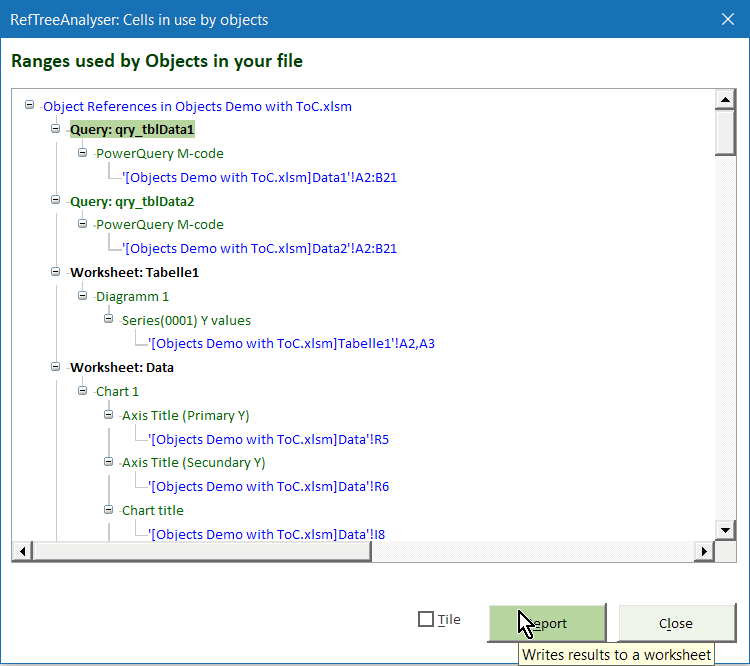
Bei Analysefehlern erscheint eine rote Fehlerleiste, die in der Abbildung nicht gezeigt wird. Klicken Sie darauf, um die Fehlermeldungen zu lesen.
Das Feld Formel enthält filtert den Baum nach Objekten, deren Verweis den eingegebenen Text enthält. Geben Sie Text ein oder leeren Sie das Feld. Enter oder Tab wendet den Filter an.
Mit dem Zirkelbezugswerkzeug arbeiten
Nur Excel für Windows. Ergebnisse hängen von den aktuell von Excel ausgewerteten Berechnungspfaden ab. Lesen Sie die Einschränkungen, bevor Sie den Bericht als vollständige Liste betrachten.
Hauptfenster
Nach Zirkelbezüge suchen empfiehlt das Werkzeug zunächst eine Sicherungskopie Ihrer Datei:

Aktivieren Sie das Kontrollkästchen, wenn das Werkzeug eine Sicherung der Arbeitsmappe erstellen soll.
Zusätzlich gibt es einen experimentellen gründlichen Suchmodus, der alle Formeln analysiert. Diese Methode kann lange dauern und dennoch unvollständige Ergebnisse liefern.
Nach OK untersucht das Werkzeug die Datei auf Zirkelbezüge und öffnet dieses Fenster:
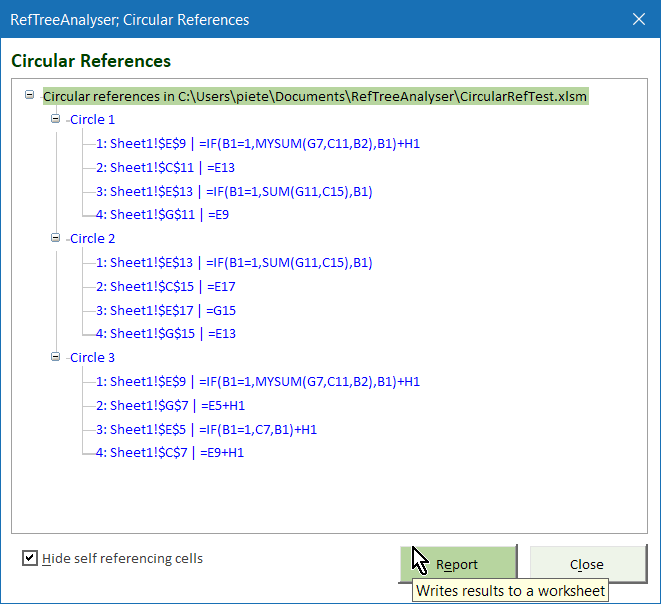
Die Demo zeigt höchstens zwei Zellen pro gefundener Zirkelbezugskette.
Beschreibung der Fensterelemente
Baumansicht für Zirkelbezüge
Jeder gefundene Zirkelbezug erhält einen eigenen Baumknoten mit den beteiligten Zellbereichen. Navigieren Sie mit den Pfeiltasten:
- Pfeil-ab/auf: wählt sichtbare Einträge nacheinander aus.
- Pfeil-rechts: erweitert einen mit Pluszeichen markierten Eintrag und wählt den ersten Untereintrag aus.
- Pfeil-links: klappt den Untereintrag ein und wechselt zum übergeordneten Eintrag.
Bei Auswahl eines Eintrags aktualisiert das Werkzeug die Ansicht und versucht, den zugehörigen Bereich in Ihrer Datei zu aktivieren.
Kontrollkästchen Selbstbezüge ausblenden
Die standardmäßig aktivierte Option blendet Formeln aus, die auf sich selbst verweisen. Steht beispielsweise =IF(B1="",A1,B1) in A1, wird A1 bei aktivierter Option nicht aufgelistet. Das Beispiel verwendet englische Funktionsnamen und Trennzeichen.
Bericht
Erstellt in Excel einen Bericht der aktuellen Analyseergebnisse. In der Demo nicht verfügbar.
Schließen
Schließt das Werkzeug und behält die aktive Zelle bei.
Hinweise zum Zirkelbezugswerkzeug
Einschränkungen
Welche Zirkelbezüge gefunden werden, kann von den aktuellen Zellwerten abhängen. Excel erkennt beispielsweise, welcher Zweig einer WENN-Funktion ausgewertet wird. Ist die Bedingung WAHR, zählt nur der WAHR-Zweig als Verweis; der FALSCH-Zweig wird ignoriert.
Mehrere Arbeitsmappen
Andere geöffnete Arbeitsmappen können die Zirkelbezugssuche beeinflussen. Deshalb empfiehlt das Werkzeug, alle anderen Arbeitsmappen zu schließen. Bilden mehrere Arbeitsmappen gemeinsam den Zirkelbezug, funktioniert die Suche wie vorgesehen. Die Baumüberschrift zeigt die beim Start aktive Arbeitsmappe.
Gleichung anzeigen
RefTreeAnalyser versucht, komplexe Formeln als mathematische Gleichungen darzustellen, damit die Berechnung verständlicher wird.
Zum Beispiel diese Formel mit englischen Funktionsnamen:
=MAX(ROUNDUP(($X$585-($X$584-$AB$577*$AA$588))/$AA$588/$X$576,0),0)
Gleichung anzeigen erzeugt diese Darstellung:

Blattübergreifende Verweise
Der Bericht zählt Zellen auf einem Blatt, die auf ein anderes verweisen. Anschließend stellt er die Blätter mit Pfeilen dar, die ihre Datenabhängigkeiten zeigen:
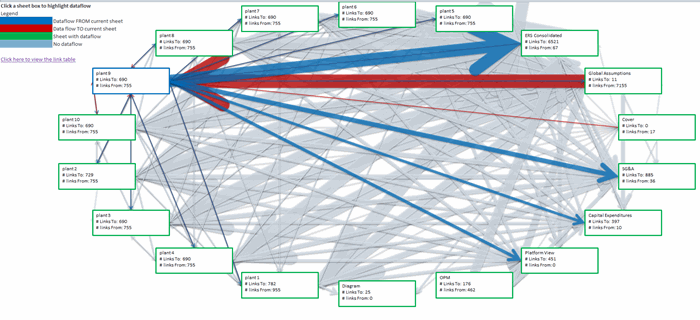
Klicken Sie auf ein Blattfeld, um seine ein- und ausgehenden Verweise zu sehen:
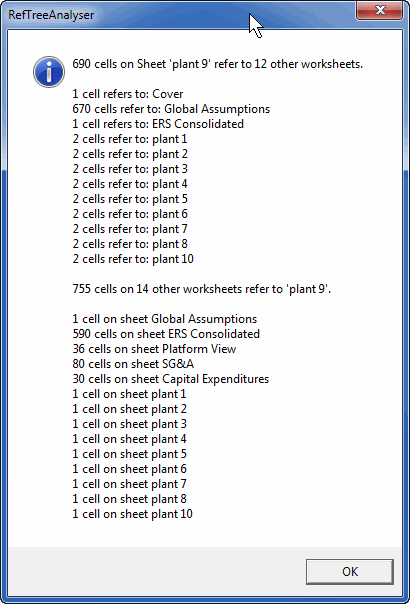
Klicken Sie auf eine Anzahl, um zu den beteiligten Zellen zu gelangen. Dieser Dialog unterstützt die Navigation:

Unter der Visualisierung steht außerdem eine Tabelle mit allen Anzahlen:

Formeln prüfen
Diese Schaltfläche oder Strg + Umschalt + H analysiert die Formeln Ihrer Auswahl.
Damit prüfen Sie, ob Formeln von denen benachbarter Zellen abweichen.
Das Werkzeug listet alle eindeutigen Formelmuster der ausgewählten Zellen auf.
Ist nur eine Zelle ausgewählt, wird die aktive Spalte analysiert.
Eine Formel gilt als eindeutig, wenn sie nicht durch Kopieren einer anderen Zelle entstehen kann.
Die eindeutigen Formeln erscheinen in diesem Dialog:

Verwenden Sie Zurück und Weiter oder klicken Sie in die Liste, um Zellen mit derselben Formel auszuwählen. Bei aktiver Liste können Sie auch die Pfeiltasten verwenden.
Eine Formel in mehreren getrennten Bereichen wird rot markiert. Ihr Baumknoten wird erweitert, um die einzelnen Bereiche zu zeigen.
Mit Verweise analysieren Sie Vorgänger und Nachfolger der ausgewählten Zelle.
Hervorheben zeichnet Rahmen um alle aufgelisteten Bereiche, damit Abweichungen leichter erkennbar werden:

Hier scheinen B14:B15, D14:D15 und E15:E16 andere Formeln als erwartet zu enthalten.
Zellen hervorheben
Mit Zellen hervorheben bewegen Sie die Maus über das Blatt; RefTreeAnalyser markiert alle Zellen mit derselben Formel. Escape beendet diesen Modus.
Zellen auswählen
Sie können RefTreeAnalyser verschiedene Arten von Zellen auswählen lassen:
Zellen mit Nachfolgern
Hebt alle Zellen mit Nachfolgern hervor.
Leere Zellen mit Nachfolgern
Hebt alle leeren Zellen mit Nachfolgern hervor.
Zellen mit fest eingetragenen Zahlen in Formeln
Hebt alle Zellen mit fest eingetragenen Zahlen in ihrer Formel hervor.
Zellen mit derselben Formel
Wählt auf dem aktuellen Blatt alle Zellen mit demselben Formelmuster wie die aktive Zelle aus, als wäre deren Formel in die anderen Zellen kopiert worden.
Quellzellen
Wählen Sie eine Formelzelle und dann Quellzelle(n), um den als Quelle des Formelergebnisses ermittelten Bereich auszuwählen. Bei XVERWEIS wird beispielsweise der Rückgabebereich oder die Rückgabezelle ausgewählt. Dies ist nicht dasselbe wie die Auswahl sämtlicher Vorgänger im Abhängigkeitsbaum!
Pfeile entfernen
Entfernt von RefTreeAnalyser hinzugefügte Pfeile und andere Formen. Diese werden auch beim Speichern der Arbeitsmappe gelöscht.
Statistiken aller Arbeitsblätter
Sammelt Statistiken zu den Blättern der aktiven Arbeitsmappe und erstellt einen Bericht wie diesen:

Andere geöffnete Dateien können die Berechnungszeiten beeinflussen. Schließen Sie für genaue Messungen alle Arbeitsmappen außer der zu untersuchenden.
Berechnungszeit einer Auswahl
Berechnungszeit der Auswahl berechnet die ausgewählten Zellen neu und meldet die verstrichene Zeit. Gehört die Auswahl zu einer Matrixformel, berechnet Excel die gesamte zugehörige Matrixformel neu. Dies misst eine bestimmte Berechnung, nicht die ganze Arbeitsmappe oder jedes Blatt. Ergebnisse hängen von der Arbeitsmappe und dem Zustand von Excel einschließlich anderer geöffneter Arbeitsmappen ab.
Formelbericht
Der Formelbericht erstellt ein Blatt mit allen eindeutigen Formelmustern der Arbeitsmappe. Durch Kopieren entstandene Formeln auf demselben Blatt gelten als gleiches Muster. RefTreeAnalyser meldet auch die gesamte Berechnungszeit aller Zellen mit diesem Muster.
Funktionen zählen
Funktionen zählen listet die Verwendungshäufigkeit aller integrierten Excel-Funktionen in der aktuellen Arbeitsmappe auf, absteigend nach Anzahl sortiert.
Benutzerdefinierte Funktionen zählen
Benutzerdefinierte Funktionen zählen listet die Verwendungshäufigkeit eigener Funktionen und LAMBDA-Funktionen in der aktuellen Arbeitsmappe auf, absteigend nach Anzahl sortiert.
Fehlerbericht
Wählen Sie Fehlerbericht, um Formelzellen in der aktiven Arbeitsmappe zu prüfen und ein Blatt mit allen Formelzellen mit Fehlerergebnis zu erstellen, einschließlich Blatt, Adresse, Fehlertyp, Formel und Zellverknüpfung. Dies ist ein Fehlerverzeichnis; Fehler verfolgen untersucht dagegen Vorgänger, um Ursachen zu finden. Die Demo meldet höchstens 21 Fehlerzellen.
Formeln für einen späteren Vergleich speichern
Verwenden Sie Formeln speichern, um die Formeln der aktiven Arbeitsmappe vor Änderungen zu erfassen. Speichern Sie den Snapshot auf einem Blatt derselben oder in einer separaten Excel-Arbeitsmappe. Snapshots entstehen nur auf Anforderung; RefTreeAnalyser scannt oder speichert keinen Ausgangszustand automatisch.

Formeln vergleichen
Wählen Sie nach der Überarbeitung Formeln vergleichen, um aktuelle Formeln mit einem gespeicherten Snapshot oder zwei Snapshots miteinander zu vergleichen. RefTreeAnalyser erstellt ein separates Blatt mit hinzugefügten, geänderten und entfernten Formeln sowie hinzugefügten, entfernten oder umbenannten Arbeitsblättern.

Der Vergleich ordnet Formelzellen nach Arbeitsblatt und Adresse zu. Eingefügte oder gelöschte Zeilen und Spalten werden nicht rekonstruiert; verschobene Formeln können daher als entfernt und hinzugefügt erscheinen. Snapshots vergleichen nur Formeln, nicht berechnete Werte oder andere Arbeitsmappenobjekte.

Arbeitsmappe prüfen
Arbeitsmappe prüfen erstellt ein Berichtsblatt für die aktive Arbeitsmappe. Geprüft werden Formelfehler und Inkonsistenzen, Datenüberprüfungs- und Formatierungsregeln sowie externe Verknüpfungen zu anderen Arbeitsmappen. Befunde umfassen technische Probleme und zu beurteilende Prüfhinweise; eine ungewöhnliche Regel ist nicht unbedingt fehlerhaft.
- Aktivieren Sie die zu prüfende Arbeitsmappe und wählen Sie Arbeitsmappe prüfen.
- Lassen Sie den Scan abschließen und beantworten Sie bei Bedarf Fragen zum Blattschutz.
- Prüfen Sie für jeden Befund den betroffenen Bereich, die Belege und die Begründung im Berichtsblatt. Folgen Sie der Zellverknüpfung zur Untersuchung der Quelle.

Die Prüfung erkennt unter anderem ungültige Verweise, leere oder nicht auflösbare Quellen und Grenzen von Datenüberprüfungsregeln, soweit ein einfacher Bereich oder Name aufgelöst werden kann, sowie vertauschte numerische Grenzen. Auch bedingte Formatierungen werden etwa auf nicht monotone Dreifarbskalen geprüft. Fehlende oder unzugängliche Dateien von Arbeitsmappenverknüpfungen werden ebenfalls gemeldet.
Prüfhinweise betreffen getrennte Regelbereiche, unvollständige Tabellenspaltendeckung, benachbarte statische Daten, die möglicherweise zum Regelbereich gehören, sowie gesperrte oder gemischt gesperrte Zellen mit Datenüberprüfung. Prüfen Sie die Belege und entscheiden Sie, ob die Regel absichtlich so eingerichtet ist. Die Prüfung erstellt einen Bericht; sie repariert markierte Formeln oder Regeln nicht automatisch und bestätigt nicht die fachliche Richtigkeit der Arbeitsmappe.
Bei geschützten Blättern versucht RefTreeAnalyser zuerst ein leeres und ein zuvor erfolgreiches Kennwort, bevor es bei Bedarf nachfragt. Nach dem Scan werden die ursprünglichen Schutzeinstellungen wiederhergestellt. Das Abbrechen einer Kennwortabfrage oder des Scans erzeugt einen unvollständigen Prüfbericht.
Inhaltsverzeichnis
Nach Auswahl von Inhaltsverzeichnis legen Sie die aufzunehmenden Elemente fest:

Die Liste zeigt nur Elemente, die in der aktiven Arbeitsmappe vorkommen. Ohne PivotTables oder Diagramme werden diese Optionen beispielsweise nicht angezeigt.
Das Werkzeug erstellt ein Blatt wie dieses:

Dieses Inhaltsverzeichnis ist statisch, lässt sich aber durch erneutes Anklicken derselben Schaltfläche aktualisieren. Anmerkungen in der Spalte Remarks zum selben Objektnamen bleiben erhalten. Nach einer Objektumbenennung kann eine Anmerkung verloren gehen.
Ein Blatt suchen
In Arbeitsmappen mit vielen Blättern kann die Navigation mühsam sein. Ein Blatt suchen zeigt die Blätter in einem kompakten Dialog. Geben Sie einige Zeichen ein, um die Liste auf Blattnamen mit dieser Zeichenfolge zu filtern.

Einen Stil suchen
Mit Stil suchen öffnen Sie die Stilauswahl:
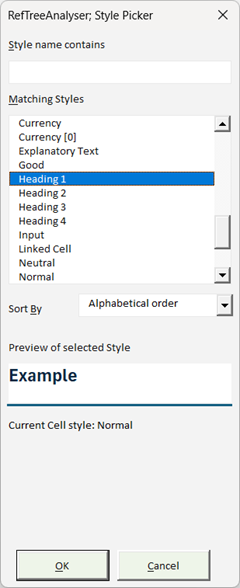
Filtern Sie die Stilliste durch Eingabe im oberen Feld. Die Auswahl sucht jedes Zeichen an beliebiger Stelle im Stilnamen, jedoch in der eingegebenen Reihenfolge. So passt ad zu Heading 1 und h1 zu Heading 1.
Die Auswahlliste Sortieren nach bietet zwei Möglichkeiten:
- Alphabetisch: Stile nach Namen sortieren.
- Beste Übereinstimmung: Stile nach ihrer Ähnlichkeit zur Formatierung der aktuellen Zelle sortieren.
Wählen Sie einen Stil, um dessen Aussehen im Beispielbereich zu prüfen.
Drücken Sie Enter, um den ausgewählten Stil auf die ausgewählten Zellen anzuwenden; Escape bricht den Dialog ab.
Blätter und Tabellen verfolgen
Aktivieren Sie dieses Kontrollkästchen für die beiden darunterliegenden Auswahllisten. Bei sehr großen Arbeitsmappen kann die Funktion Excel etwas verlangsamen; deaktivieren Sie sie gegebenenfalls.
Arbeitsblätter
Die Liste zeigt den Namen des aktiven Blatts. Wählen Sie ein anderes Blatt, um dorthin zu wechseln.
Tabellen
Die Liste zeigt den Namen der aktiven Tabelle. Wählen Sie eine andere Tabelle, um dorthin zu wechseln.
Einstellungen
Das Einstellungsfenster erreichen Sie im Menüband in der Gruppe Hilfe und Einstellungen.
Die Schaltfläche Einstellungen öffnet diesen Dialog:
Lizenzregistrierung
Ohne Lizenzschlüssel läuft RefTreeAnalyser im Demomodus. Die meisten Funktionen sind verfügbar, jedoch mit befehlsspezifischen Grenzen: Die Abhängigkeitsverfolgung ist beispielsweise auf eine Ebene beschränkt und der Fehlerbericht auf 21 Fehlerzellen. Bei Nutzern ohne Lizenz öffnet sich das Einstellungsfenster regelmäßig. Zum Erwerb eines Schlüssels siehe Preise und Lizenzbedingungen.
Öffnen Sie nach Erhalt des Lizenzschlüssels die Einstellungen. Fügen Sie den erhaltenen Lizenzcode ein und tragen Sie Ihren Namen in das vorgesehene Feld ein.
Klicken Sie anschließend bei bestehender Internetverbindung auf Validieren. Nach erfolgreicher Prüfung steht die volle Funktionalität zur Verfügung.
Eine Standardlizenz umfasst die dauerhafte Nutzung auf zwei Computern und ein Jahr Updates. Nach Ablauf der Updateberechtigung können Sie die letzte von Ihrer Lizenz abgedeckte Version weiterverwenden; spätere Versionen erfordern eine erneuerte Updateberechtigung.
Bewahren Sie eine Sicherung Ihrer berechtigten Version auf. Der Website-Download kann neuer sein, als Ihre Lizenz erlaubt, und lässt sich dann mit der abgelaufenen Updateberechtigung nicht aktivieren.
Tastenkombinationen
Sie können die Tastenkombinationen für die Kernfunktionen ändern.
Für eine Kombination mit Strg + Umschalt halten Sie Umschalt bei der Eingabe des Zeichens gedrückt.
Die Standardkombination für die Vorgängersuche lautet Strg + Umschalt + [.
Da Umschalt + [ das Zeichen { ergibt, steht { im Tastenfeld.
Darstellung von Verweisen
Verweise nur einmal anzeigen
Diese Option ist standardmäßig aus. Kommt ein Verweis mehrfach in einer Formel vor, etwa in =A1+A1+A1, zeigt RefTreeAnalyser jedes A1 als eigenen Eintrag:

Aktivieren Sie die Option, um jeden eindeutigen Verweis nur einmal anzuzeigen:

Zellwerte im Baum anzeigen
Deaktivieren Sie die Option, um Zellwerte im Verweisbaum auszublenden:

Standardanzahl der Ebenen
Geben Sie die Standardanzahl der Ebenen für das Vorgänger-/Nachfolgerfenster ein. Der Vorgabewert ist 1.
Visualisierungsfarben
Ändern Sie hier die Farben der auf dem Blatt gezeichneten Pfeile.
Position im Menüband
Standardmäßig stehen die Befehle auf einer eigenen Registerkarte RefTreeAnalyser. Sie können sie auf die Registerkarte Formeln verschieben lassen. Wenn Ihre Organisation Menübandanpassungen blockiert, siehe Probleme durch Menübandrichtlinien.
Dialogfenster
RefTreeAnalyser merkt sich die Dialogpositionen. Beim Wechsel zwischen einem und mehreren Bildschirmen kann ein Fenster außerhalb des sichtbaren Bereichs liegen. Mit dieser Schaltfläche setzen Sie die Fensterpositionen zurück.
Updates
Aktivieren Sie das Kontrollkästchen für die wöchentliche Updateprüfung.
Wenn Sie lieber manuell prüfen, deaktivieren Sie es und verwenden Sie die Schaltfläche Update. Deaktivieren Sie die Option, wenn Ihr Anspruch auf kostenlose Updates abgelaufen ist.
Die Schaltfläche funktioniert nur bei gültigem Anspruch auf kostenlose Updates.
Seit Version 4.0 prüft RefTreeAnalyser auch Updates für Name Manager und FlexFind.
Arbeitsblätter
Mit diesen Kontrollkästchen steuern Sie, ob RefTreeAnalyser Blätter bei Bedarf automatisch einblenden und ihren Schutz aufheben darf.
Vor dem Erstellen eines Berichts prüft RefTreeAnalyser, ob dessen Blatt bereits vorhanden ist. Diese Einstellung bestimmt das weitere Vorgehen:
Alte Berichtsblätter ersetzen:
ersetzt den Inhalt des vorhandenen Berichtsblatts.
Alte Berichtsblätter behalten:
hängt eine Nummer an den Namen des vorhandenen Blatts an und fügt ein neues Berichtsblatt ein.
Kontrollkästchen Auswahl animieren
Diese standardmäßig aktivierte Option animiert die Auswahl, damit der ausgewählte Zellbereich leichter auffindbar ist.
Sprache
Wählen Sie die Anzeigesprache von RefTreeAnalyser. Verfügbar sind:
- Englisch
- Deutsch
- Niederländisch
- Französisch
Wenn Sie beim Ergänzen einer weiteren Sprache helfen möchten, kontaktieren Sie mich.
Hilfe
Das Hilfemenü enthält folgende Optionen:

Über RefTreeAnalyser
Zeigt Informationen zu RefTreeAnalyser, darunter Version und Buildnummer:

Rückmeldung
Verwenden Sie die Rückmeldungsschaltfläche, um dem Entwickler von RefTreeAnalyser etwas mitzuteilen:

Die Schaltfläche öffnet ein Onlineformular für Rückmeldungen.
Ergänzende Add-Ins
Seit Version 4.0 enthält RefTreeAnalyser die ergänzenden Add-Ins Name Manager und FlexFind. Weitere Informationen finden Sie auf meiner Website:
Die Schaltflächen befinden sich auf der Registerkarte RefTreeAnalyser. Anleitungen erreichen Sie über das Hilfemenü dieser Registerkarte.
Die beiden Add-Ins werden automatisch heruntergeladen, wenn Sie auf ihre Schaltflächen klicken.
Allgemeine Hinweise zu RefTreeAnalyser
Schutz und Sichtbarkeit von Arbeitsmappen und Blättern
Für die korrekte Funktion müssen die betroffenen Arbeitsmappen und Blätter sichtbar und ungeschützt sein.
Beim Start der Vorgänger- oder Nachfolgeranalyse kann das Werkzeug:
- Alle Arbeitsblätter einblenden.
- Versuchen, Arbeitsmappen- und Blattschutz aufzuheben, gegebenenfalls mit Kennwortabfrage.
Beim Schließen des Dialogs stellt das Werkzeug den ursprünglichen Zustand wieder her:
- Zuvor ausgeblendete Blätter werden wieder ausgeblendet.
- Zuvor geschützte Blätter und Arbeitsmappen werden mit dem ursprünglichen Kennwort erneut geschützt.
Dieses Verhalten können Sie in den Einstellungen ein- und ausschalten.
Fenster bleiben nicht an ihrem Platz oder sind unsichtbar
Arbeitsmappe im Vollbildmodus
Bei einer Arbeitsmappe im Vollbildmodus erkennt RefTreeAnalyser, wenn ein größenveränderbares Fenster außerhalb des Bildschirms liegt, und zentriert es im Arbeitsmappenfenster.
Arbeitsmappe nicht im Vollbildmodus
Liegt ein Dialog zu weit vom Rand des Arbeitsmappenfensters entfernt, wird er darin zentriert.
Leistungsprobleme
Einige Nutzer berichten von Leistungsproblemen in Excel 2013 und neuer. Einstellungen des Grafiktreibers können eine Ursache sein.
Häufige Fragen
Ist die Prüfung nach dem Stoppen des Scans vollständig?
Nein. Ein gestoppter Scan oder eine abgebrochene Blattkennwortabfrage erzeugt einen unvollständigen Bericht. Prüfen Sie den Status, bevor Sie sich auf die Ergebnisse verlassen.
Verfolgt der Formelvergleich durch eingefügte Zeilen verschobene Zellen?
Nein. Die Zuordnung erfolgt nach Arbeitsblatt und Adresse, nicht anhand der Verschiebehistorie. Verschobene Formeln können als entfernt und hinzugefügt erscheinen.
Wo finde ich die Einschränkungen eines Befehls?
Finden Sie den Abschnitt über den Inhalt nach Aufgaben. Plattformgrenzen stehen unter Mac-Informationen, Demo- und Updatebedingungen unter Lizenzregistrierung.
Kommentare