
Name Manager: Bereichsnamen leicht gemacht

Inhalt
- Was ist Name Manager (office-js edition)
- Excel Online-Installation
- Desktop-Installation
- Klassische Version
- Bewertungen
- Anleitungen
- Spenden
- Versionsverlauf
- Aktualisierung
Was ist Name Manager (office-js edition)
Name Manager (office-js edition) ist das Office-JavaScript-Gegenstück zu unserem VBA-Excel-Add-in Name Manager . Im Gegensatz zur VBA-Version funktioniert Name Manager (office-js edition) sowohl in Excel Desktop als auch in Excel Online.
Name Manager ist kostenlos und funktioniert in Excel 365 unter Windows und Mac, in 32- und 64-Bit sowie in Excel Online. Name Manager funktioniert auch in Excel innerhalb von Microsoft Teams.
Excel Online-Installation
Name Manager jetzt installieren (Teams, Excel im Web)
Desktop-Installation
Name Manager jetzt installieren (Desktop Excel)
Falls dieser Link bei Ihnen nicht funktioniert, können Sie das Tool auch finden, indem Sie Excel offnen und auf Einfügen, Add-Ins klicken (die Add-Ins-Schaltfläche kann sich je nach Excel-Version auch auf der Registerkarte Start oder Datei befinden oder als "Add-Ins abrufen" bezeichnet sein):
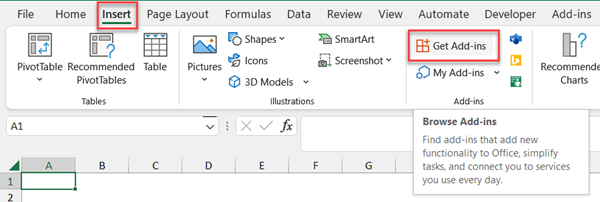
Nachdem Sie auf die Add-Ins-Schaltfläche geklickt haben, suchen Sie nach "name manager" (ohne Anfuhrungszeichen). Der Eintrag sollte weit oben erscheinen:

Die Suchfunktion ist unzuverlassig. Add-Ins mit mehrwortigen Namen sind schwer zu finden. Um die meisten meiner Add-Ins zu finden, suchen Sie einfach nach meinen Initialen: jkp
Klicken Sie auf die Schaltfläche Hinzufügen
Um Name Manager zu Excel hinzuzufugen, klicken Sie auf Hinzufügen.
Klassische Version
Die Office-js-Version funktioniert in Excel Online, Desktop und Teams, unterstützt aber noch nicht alle Funktionen der VBA-Version.
Suchen Sie die klassische Version von Name Manager?
Hier klicken
Bewertungen
Ich lade Sie ein, hier Ihre Bewertung für das Tool hinzuzufugen.
Anleitungen
Menüband
Nach der Installation richtet Name Manager eine Schaltfläche auf der Registerkarte Formeln ein:

Hauptfenster und seine Bedienelemente
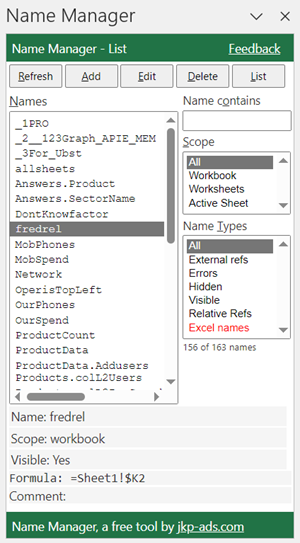
Hier ist ein Screenshot des Hauptfensters:
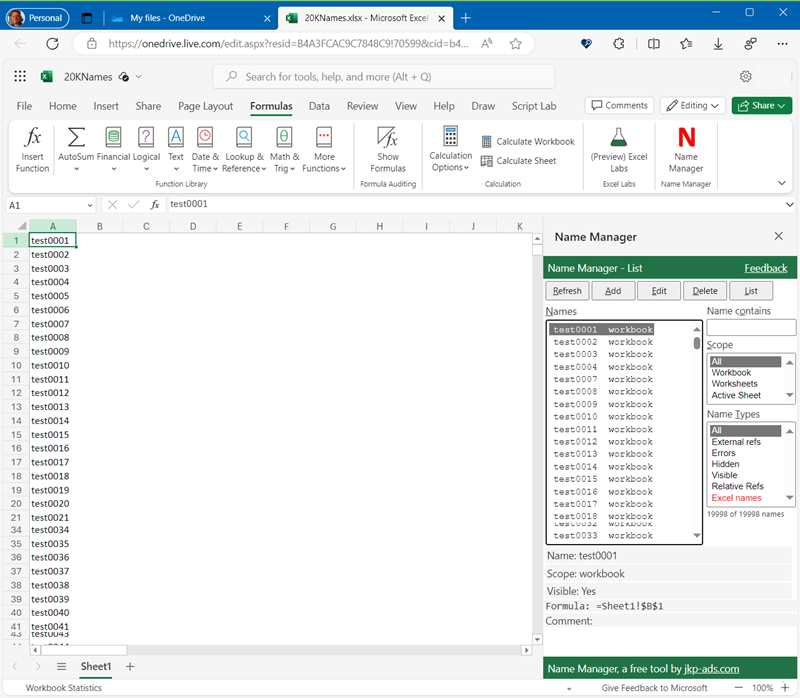
Und so sieht das Tool in Excel Online aus:
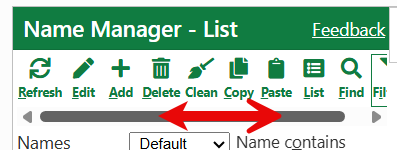
Ist der Aufgabenbereich zu schmal für alle Schaltflächen, scrollen Sie die Symbolleiste seitlich.
Schaltfläche Aktualisieren
Klicken Sie auf die Schaltfläche, um die Namensliste zu aktualisieren
Schaltfläche Bearbeiten
Bearbeitet die ausgewählten Namen mit diesem Dialog. Wenn Sie mehr als einen Namen im Listenfenster ausgewählt haben, können Sie nur die Sichtbarkeit dieser Namen ändern.
Beachten Sie, dass Sie den eigentlichen Namen nicht direkt umbenennen können, da sonst ein neuer Name erstellt wird. Dafür benötigen Sie unsere VBA-Version.
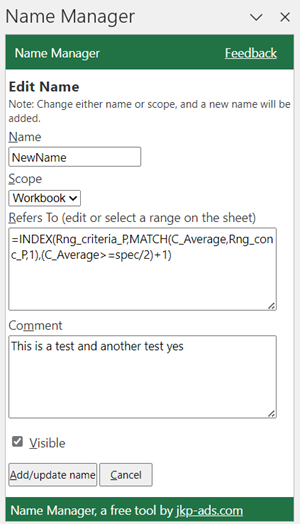
Sie können den Gültigkeitsbereich eines Namens über die Bereich-Liste ändern. Beachten Sie, dass ein Name nicht Blatt A zugewiesen werden kann, wenn seine Formel auf Blatt B verweist. Nach dem Bereichswechsel fragt Name Manager, ob der ursprüngliche Name gelöscht werden soll:

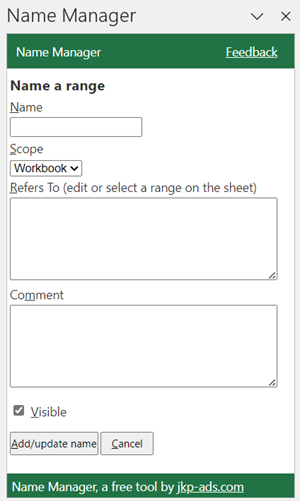
Schaltfläche Neu
Fügt mit diesem Dialog einen neuen Bereichsnamen hinzu:
Schaltfläche Löschen
Löscht die ausgewählten Namen
Schaltfläche Bereinigen
Mit der Besen-Schaltfläche entfernen Sie Gruppen nicht mehr benötigter Namen. Bereinigen prüft die gesamte Arbeitsmappe einschließlich blattbezogener Namen, unabhängig von den aktuellen Filtern oder der Auswahl.
Speichern Sie zuerst eine Kopie Ihrer Arbeitsmappe: Formeln oder andere Add-ins können diese Namen noch verwenden.
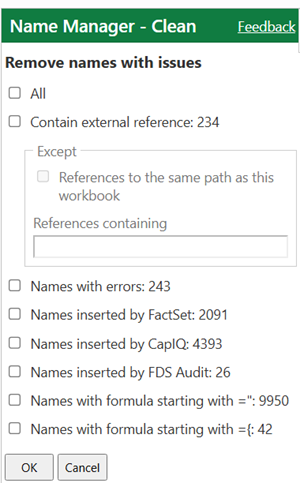
Wählen Sie eine oder mehrere Kategorien. Mit dem Kontrollkästchen Alle können Sie alle Kategorien auswählen oder abwählen. Bereinigen kann folgende Namen entfernen:
- Namen mit Problemen
- Namen mit externen Bezügen. Externe Bezüge in definierten Namen entstehen meist versehentlich
- Namen mit fehlerhaften Formeln (Datenschnittnamen werden in dieser Kategorie übersprungen). Häufig durch das Löschen von Zellen, Zeilen oder Spalten verursacht
- Namen, die von externen Add-ins verursacht werden. Diese können meist gefahrlos gelöscht werden. Das betreffende Add-in erstellt die Namen, die es benötigt, erneut. Da diese Add-ins ihre eigenen nicht mehr benötigten Namen offenbar nicht aufräumen, können sich in Arbeitsmappen Zehntausende solcher Namen ansammeln.
- Von FactSet eingefügte Namen
- Von CapIQ eingefügte Namen
- Von FDS Audit eingefügte Namen
- Namen, deren Formel mit
="beginnt, etwa Textkonstanten - Namen, deren Formel mit
={beginnt, etwa Matrixkonstanten
Neben jeder Kategorie erscheint die Anzahl. Die Zählung erfolgt im Hintergrund, sodass Sie sofort Ihre Auswahl treffen können. Ein Name kann mehreren Kategorien entsprechen; die Summe der Anzahlen muss daher nicht der Gesamtzahl entsprechen.
Bei externen Bezügen können Sie im Feld Außer Verknüpfungen zum selben Ordner wie Ihre Arbeitsmappe oder Bezüge mit einem bestimmten Text beibehalten. Geben Sie beispielsweise P: ein, um Verknüpfungen zu diesem Laufwerk beizubehalten. Trennen Sie mehrere Ausnahmen mit |, etwa P:|Q:. Die Groß- und Kleinschreibung wird nicht berücksichtigt. Diese Ausnahmen gelten nur für die Kategorie der externen Bezüge und sind aktiviert, wenn diese Kategorie ausgewählt ist.
Klicken Sie auf OK, um die Namen aus den ausgewählten Kategorien zu entfernen, oder auf Abbrechen, um ohne Löschen zurückzukehren. Wenn Sie auf OK klicken, werden die Namen stapelweise entfernt und der Fortschritt etwa alle 5% aktualisiert.
Nach der Bereinigung werden die Anzahlen der betroffenen Kategorien durchgestrichen. Wenn nicht alle Namen einer Kategorie entfernt wurden, wird eine zusätzliche Anzahl angezeigt.
Wenn die Gesamtzahlen vor und nach der Bereinigung nicht mit den gemeldeten Löschungen übereinstimmen, informiert Sie Name Manager und fragt, wie Sie fortfahren möchten:
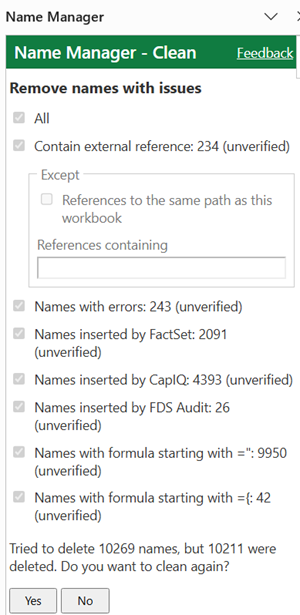
Wählen Sie Ja, um Bereinigen mit aktuellen Anzahlen erneut zu öffnen, oder Nein, um den Aufgabenbereich zu schließen.
Wenn Name Manager alle ausgewählten Namen erfolgreich gelöscht hat, wird eine Schaltfläche Schließen angezeigt, mit der Sie zur Namensliste zurückkehren können.
Schaltfläche Kopieren
Legt die ausgewählten Namen in die interne Zwischenablage (sie bleibt zwischen Excel-Sitzungen erhalten). Tabellen können mit dieser Schaltfläche nicht kopiert werden.
Schaltfläche Einfügen
Fügt die Namen aus der internen Zwischenablage in die aktive Arbeitsmappe ein. Vorhandene Namen werden überschrieben.
Schaltfläche Auflistung
Fügt ein Arbeitsblatt ein und listet die aktuell in Name Manager sichtbaren Eintrage auf (unter Berücksichtigung der Filter)
Namenfeld
Liste der in der Arbeitsmappe gefundenen Bereichsnamen. Jedem Namen ist sein Gültigkeitsbereich vorangestellt
Dropdown Sortieren
Mit diesem Dropdown wählen Sie, nach welcher Eigenschaft die Namensliste sortiert wird. (Standard ist "Standard", also die Reihenfolge, in der Excel die Namen zurückgibt.)
Schaltfläche Sortierreihenfolge
Diese Schaltfläche wechselt die Sortierreihenfolge. Die Schaltfläche ist ausgeblendet, wenn die Sortierung auf Standard steht.
Feld Name enthält
Damit können Sie die Namensliste filtern. Es bleiben nur Namen sichtbar, deren Name oder Blattname im Gültigkeitsbereich die in dieses Feld eingegebenen Zeichen enthält.
Bereichsliste
Filtert die Namensliste nach dem hier ausgewählten Gültigkeitsbereich.
Liste Typ
Filtert die Namensliste nach der ausgewählten Eigenschaft. Deaktivieren Sie Systemnamen ausblenden, um von Excel verwaltete Namen wie print_area anzuzeigen. Seit Version 1.2.0.0 können Sie auch Tabellennamen in der Arbeitsmappe anzeigen.
Schaltfläche Suchen
Klicken Sie auf diese Schaltfläche, um herauszufinden, wo der ausgewählte Name in Ihrer Arbeitsmappe verwendet wird. Dabei wird das Flexfind-Add-in in einem speziellen Suchmodus geöffnet:
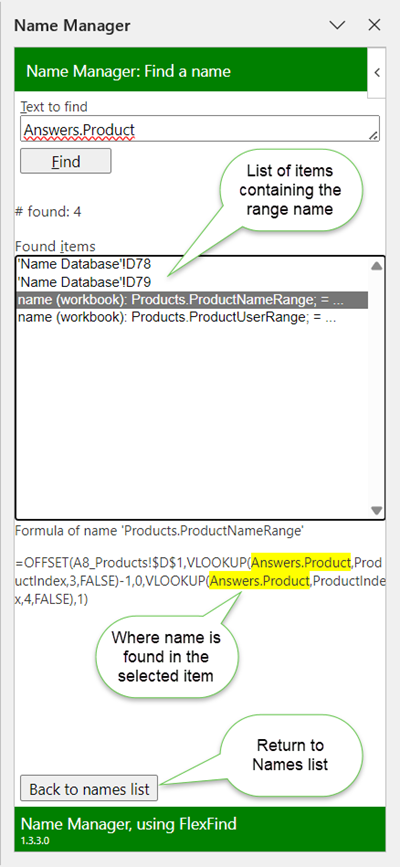
Beachten Sie, dass noch nicht alle Objekte durchsuchbar sind. Aktuell werden folgende Objekte unterstützt:
- Zellformeln
- Datenüberprüfung
- Bedingte Formatierung
- Pivot-Tabellenquelle
- Diagramme (Bereiche, aber keine Titel mit Zellbezügen)
- Hyperlinks
Spenden
Wenn Ihnen Name Manager (office-js edition) gefällt, unterstützen Sie bitte seine weitere Entwicklung mit einer Spende.
Versionsverlauf
- Version 1.8.0.0 (2026-10-21)
- Neue Schaltfläche Bereinigen mit sieben Kategorien für unerwünschte Namen
- Ausnahmen für externe Verknüpfungen zum Arbeitsmappenordner oder mit Text wie einem Laufwerksbuchstaben
- Seitlich scrollbare Symbolleiste in schmalen Aufgabenbereichen
- Version 1.7.2.0 (2026-09-30)
- Behoben: Der Filter "Aktives Blatt" folgt jetzt dem Blatt, zu dem Sie wechseln
- Behoben: Ein Doppelklick auf einen Namen auf Blattebene springt jetzt zum richtigen Blatt, wenn mehrere Blätter gleichnamige Namen haben
- Version 1.7.1.0 (2026-05-20)
- Neuer Filter "Systemnamen ausblenden" hinzugefügt
- Version 1.7.0.0 (2026-05-06)
- Jetzt in fünf Sprachen verfügbar
- Sortieroption hinzugefügt
- Version 1.6.3.0 (2026-04-24)
- Ein Problem mit dem Listentrennzeichen wurde behoben
- Neuer Filter hinzugefügt: "Systemnamen ausblenden"
- Version 1.6.1.0, 20. April 2026
- Design von Kopf- und Fußzeile geändert
- Version 1.6.0.0, 2026-02-18
- Filter-Schaltfläche zum Ein-/Ausblenden der Filter hinzugefügt
- Tastenkürzel für die Namensliste hinzugefügt: Eingabe zum Wechseln zu einem Namen; Entf zum Löschen ausgewahlter Namen
- Löschleistung verbessert, indem Bildschirmaktualisierungen vorübergehend ausgesetzt werden
- Beim Hinzufügen oder Bearbeiten eines Namens aktualisiert die Zellenauswahl in Excel das Feld "Bezieht sich auf", indem der markierte Text durch die Adresse des ausgewählten Bereichs ersetzt wird.
- Filterkategorie "Systemnamen" in ein Kontrollkastchen "Systemnamen ausblenden" verschoben
- Version 1.5.6.0, 2025-8-13
- Weitere Leistungsverbesserungen
- Fehler beim Einfügen von Namen bei leerer interner Zwischenablage behoben
- "Namen auflisten" benennt das eingefügte Arbeitsblatt jetzt korrekt
- Layout für kleinere Bildschirme optimiert
- Version 1.5.5.0, 2025-07-25
- Leistung beim Löschen von Namen verbessert
- Positionierung und Größe der Symbole verbessert
- Version 1.5.1.0, 2025-02-19
- Ein Problem behoben: In Excel für das Web wurde das Schließen der Willkommensmeldung nicht gemerkt
- Version 1.5.0.0, 2024-12-10
- Neue Funktion: Namen suchen. Öffnet das Flexfind-Add-in und sucht nach dem aktuell ausgewählten Bereichsnamen
- Version 1.4.0.0, 2024-12-05
- Neue Funktion: Namen können jetzt kopiert und eingefügt werden; die Erweiterung verwendet eine interne Zwischenablage, die zwischen Sitzungen erhalten bleibt
- Neues Design der Aktionsschaltflächen im oberen Hauptfensterbereich
- Version 1.3.1.0, 2024-11-20
- Neuer Filter: Volatile Namen (Namen mit volatilen Funktionen wie OFFSET und RAND)
- Neuer Filter: Namen, die auf ganze Zeilen oder Spalten verweisen. Neue Option: Name und Bereich einer Tabelle können bearbeitet werden
- Version 1.3.0.0, 2024-11-11
- Filter "Duplikat" hinzugefügt: zeigt Namen mit Blatt- und Arbeitsmappenebenen-Kopie
- Meldung "Was ist neu" hinzugefügt.
- Version 1.2.0.0
- Tabellen als neuen Namenstyp hinzugefügt (obwohl Tabellen keine Namen sind, verhalten sie sich ähnlich).
- Version 1.1.0.0, 2024-09-27
- Filter für Lambda-Namenstypen hinzugefügt (Namen mit einer LAMBDA-Funktion).
- Version 1.0.0.0, 2024-01-30
- Diverse Fehlerbehebungen
- Löschen mehrerer Namen aktiviert
- Behandlung unterschiedlicher Bildschirmhöhen verbessert.
- Version 1.0.0.0, 2024-01-02: Erste Veröffentlichung.
Aktualisierung
Wenn Sie nicht sicher sind, ob Sie die neueste Version verwenden, klicken Sie in den Name Manager-Bereich und drücken Sie Strg+F5, damit die neueste Version von Name Manager von unserem Server geladen wird.
Häufig gestellte Fragen
Was ist Name Manager (office-js edition)?
Wie installiere ich Name Manager für Excel Online?
Wie kann ich Name Manager für Excel Desktop installieren?
Wo kann ich eine Bewertung für Name Manager abgeben?
Was sind die wichtigsten Funktionen und Bedienelemente von dem Name Manager-Add-in?
Wie kann ich die Entwicklung von Name Manager unterstützen?
Was sind die letzten Änderungen und Aktualisierungen in Name Manager?
Wie aktualisiere ich Name Manager auf die neueste Version?
Was macht die Schaltfläche "Suchen" in Name Manager?
Wie kann ich Bereichsnamen mit Name Manager filtern und verwalten?
Kommentare