
Aan de slag met RefTreeAnalyser
Pagina's in dit artikel
Installeer de invoegtoepassing en volg daarna een formule terug naar de invoercellen. De handleiding geeft gedetailleerde instructies per opdracht.
Voordat u begint
Gebruik desktop-Excel voor Windows of Microsoft 365 voor Mac. Bekijk de ondersteunde versies en Mac-beperkingen. Voor de demomodus is geen licentiesleutel nodig; zie de demobeperkingen.
Lees het meegeleverde readme.txt. Beheert uw organisatie invoegtoepassingen of macrorechten, volg dan het installatiebeleid van uw organisatie.
Installeren op Windows
- Klik met de rechtermuisknop op het gedownloade zipbestand en kies Eigenschappen. Is er een selectievakje Blokkering opheffen, vink dit dan aan en klik op OK.
- Pak alle bestanden uit naar een map die u wilt behouden. Open de invoegtoepassing niet vanuit het zipbestand of een tijdelijke map.
- Open het uitgepakte bestand RefTreeAnalyserXL.xlam in Excel.
- Vraagt Excel om toestemming voor macro's, schakel deze dan alleen in als u de download vertrouwt en het beleid van uw organisatie dit toestaat. Verlaag niet de algemene instellingen voor macrobeveiliging van Excel.
- Vraagt RefTreeAnalyser of het zich als invoegtoepassing mag installeren, kies dan Ja om het bij iedere start van Excel te laden. Met Nee gebruikt u het alleen in de huidige sessie, zonder installatie voor volgende sessies.
Installeren op Mac
- Pak het gedownloade zipbestand uit en bewaar alle bestanden bij elkaar in een map die u wilt behouden. De Windows-stap Eigenschappen/Blokkering opheffen is hier niet van toepassing.
- Open in desktop-Excel het uitgepakte bestand RefTreeAnalyserXL.xlam.
- Sta macro's alleen toe als u de download vertrouwt en het beleid van uw organisatie dit toestaat.
- Vraagt RefTreeAnalyser of het zich als invoegtoepassing mag installeren, kies dan Ja om het bij het starten van Excel beschikbaar te maken.
Traceer uw eerste formule
Zoek na installatie het tabblad RefTreeAnalyser op het lint van Excel:

- Open een werkmap en selecteer een formulecel die naar andere cellen verwijst. Begin niet in een draaitabel: de opdracht voor broncellen navigeert dan naar het bronbereik van de draaitabel.
- Kies Broncellen op het tabblad RefTreeAnalyser.
- Klik in de verwijzingenboom op een bronverwijzing. Excel selecteert de bijbehorende cel of het bereik.
- Heeft een verwijzing onderliggende items, klap deze dan open om de berekening verder te volgen. De demomodus is beperkt tot één niveau; met een licentie kunt u meer niveaus traceren.
- Sluit het traceervenster als u klaar bent. Open het opnieuw voor een andere formule of kies Doelcellen om te onderzoeken welke berekeningen de geselecteerde cel gebruiken.
Uw eerste analyse is geslaagd wanneer een verwijzing in de boom u naar het verwachte bronbereik brengt. Zie werken met de verwijzingenboom voor de bediening en rapportopties van het venster.
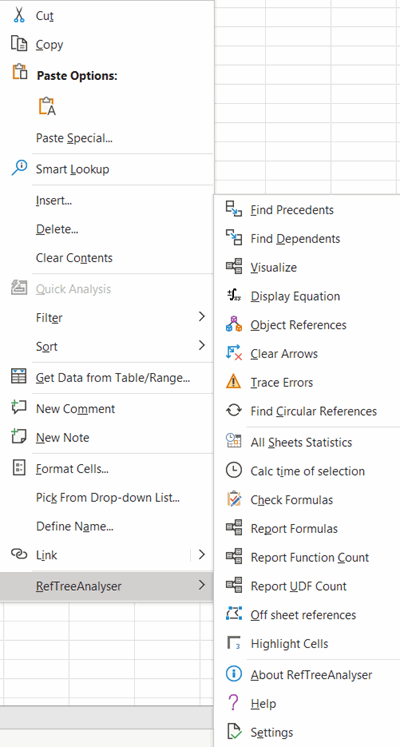
Veel opdrachten zijn ook beschikbaar via het snelmenu van een cel:
Als iets niet verschijnt
- Geen tabblad RefTreeAnalyser: controleer of u het uitgepakte .xlam-bestand heeft geopend en Excel de macro's heeft toegestaan. Zie Excel-invoegtoepassingen worden niet geladen.
- Uw organisatie blokkeert lintaanpassingen: zie de uitleg over lintbeleid in de handleiding.
- Geen verwijzingen in de boom: probeer een eenvoudige formule zoals
=A1+B1, met getallen in A1 en B1, in plaats van een constante of een formule zonder celverwijzingen. - Een venster is niet zichtbaar: zie vensterposities opnieuw instellen.
Kies uw volgende taak
Bekijk toepassingen voor werkmapcontrole, bekijk rapportvoorbeelden of activeer een licentiesleutel.


Vragen over de installatie
Moet ik de invoegtoepassing installeren om deze te proberen?
Nee. U kunt de installatievraag afwijzen en de invoegtoepassing in de huidige Excel-sessie gebruiken. Installeer deze als u wilt dat zij automatisch wordt geladen wanneer Excel start.
Kan ik de uitgepakte bestanden later verplaatsen?
Kies vóór installatie een blijvende locatie. De registratie in Excel verwijst naar die locatie; door bestanden te verplaatsen of te verwijderen kan de invoegtoepassing de volgende keer niet meer laden.
Vragen en opmerkingen