
RefTreeAnalyser: visuele rondleiding
Pagina's in dit artikel
Bekijk hoe de traceervensters en werkbladrapporten een werkmapcontrole ondersteunen. Begin voor uw eerste analyse met de snelstartgids.
- Formules traceren
- Objectverwijzingen onderzoeken
- Kringverwijzingen onderzoeken
- Werkmapbevindingen beoordelen
- Formules vergelijken
- Werkmapstructuur documenteren
- Rekentijd onderzoeken
Volg de invoer en uitvoer van een formule

De boom toont verwijzingen met hun waarden. Rode items wijzen op een bereik met een foutwaarde. Klik op een verwijzing om het bijbehorende bereik in Excel te selecteren. Instructies voor de verwijzingenboom.
Toon broncellen op het werkblad
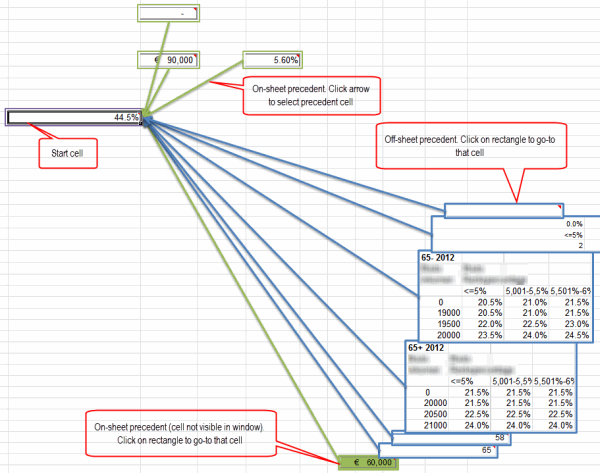
Broncellen visualiseren toont de relaties op het werkblad. Op Mac blijven voorbeeldweergaven van bereiken op andere bladen leeg. Instructies voor visualisatie.
Onderzoek afhankelijkheden van objecten
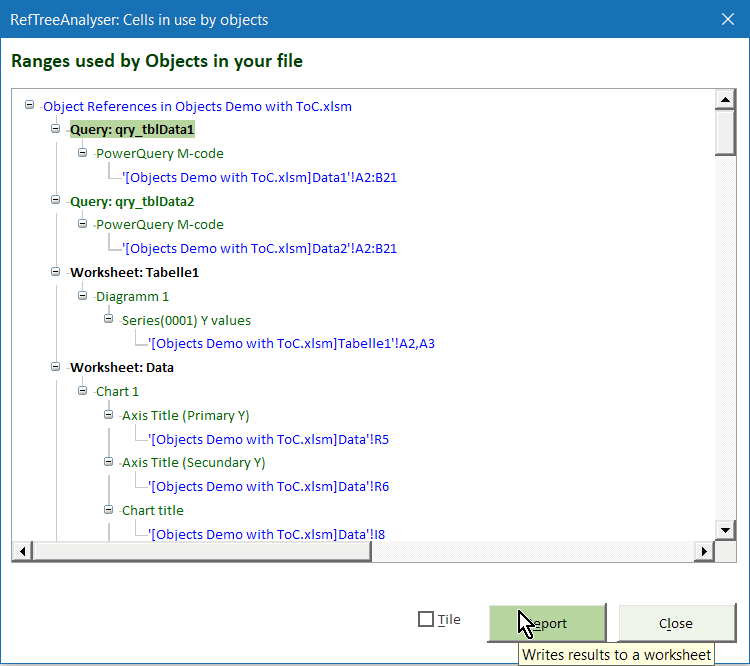
Onderzoek relaties met grafieken, draaitabellen en besturingselementen, en met formules voor gegevensvalidatie en voorwaardelijke opmaak. Instructies voor objectverwijzingen.
Volg ketens van kringverwijzingen
Alleen Excel voor Windows.
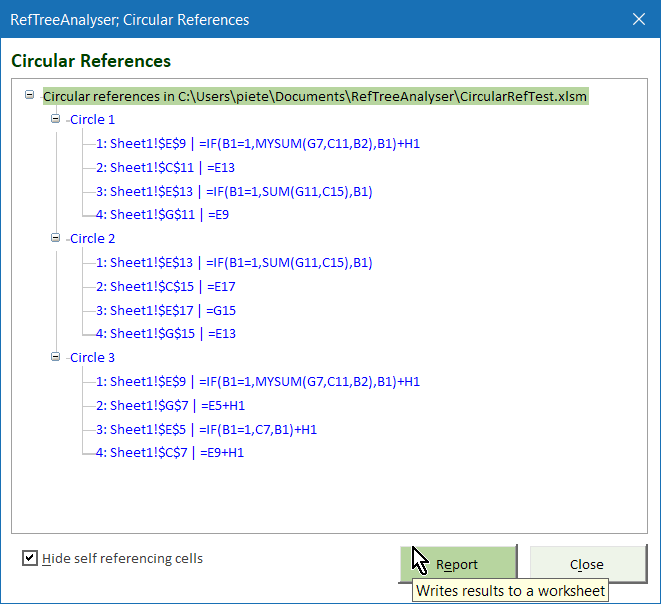
Doorloop de ketens om te onderzoeken waar een berekening naar zichzelf terugverwijst. Instructies voor kringverwijzingen.
Beoordeel werkmapbevindingen

Werkmap controleren verzamelt bevindingen over formules, regels en gekoppelde bestanden op een rapportwerkblad. Aandachtspunten vereisen beoordeling; het zijn niet automatisch vastgestelde fouten. De opdracht rapporteert bevindingen zonder de gemarkeerde formules of regels automatisch te repareren. Bereik en interpretatie van de controle.
Beoordeel toegevoegde, gewijzigde en verwijderde formules

Sla vóór een wijziging de formules op in een snapshot in de werkmap zelf of in een afzonderlijke Excel-werkmap.

Vergelijk de huidige formules met een eerdere snapshot, of vergelijk twee snapshots. Het vergelijken gebeurt op werkblad en celadres: door structuurwijzigingen kunnen verschoven formules als verwijderd en toegevoegd verschijnen. Berekende waarden en andere werkmapobjecten worden niet vergeleken. Instructies voor snapshots en vergelijken.
Documenteer de werkmapstructuur
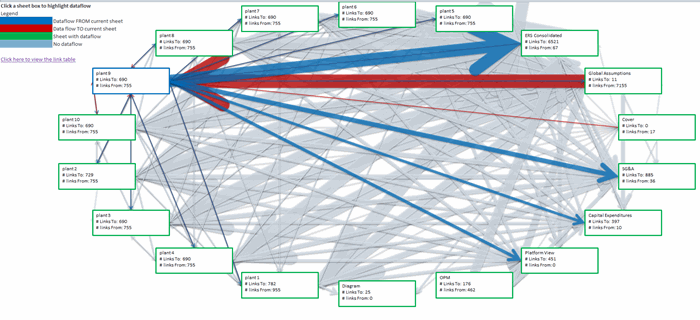
Het werkbladrelatierapport geeft een overzicht van afhankelijkheden tussen werkbladen. Selecteer een werkbladblok voor de details.
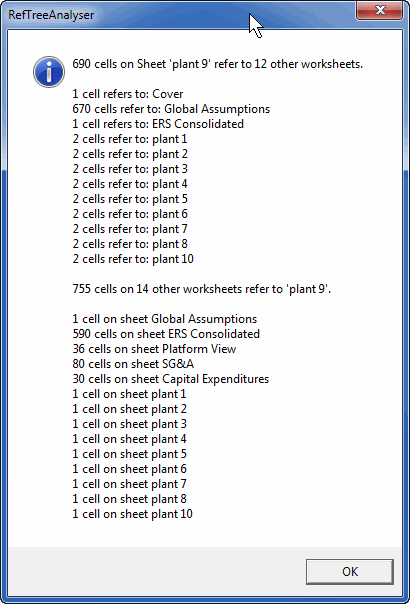

Een inhoudsopgave bevat koppelingen naar de gekozen werkmapelementen. Voer de opdracht opnieuw uit om deze bij te werken. Instructies voor de inhoudsopgave.
Vat herhaalde formules samen
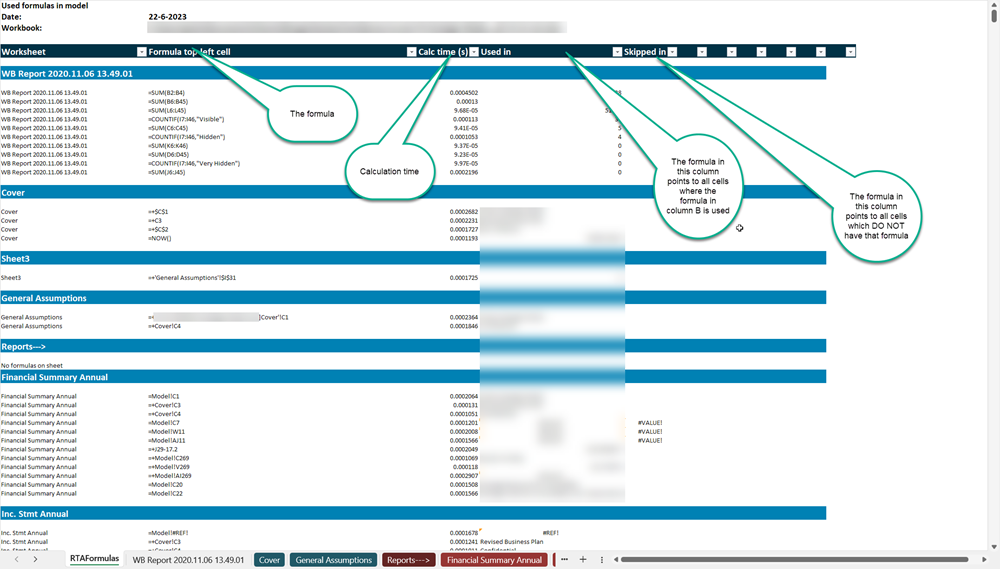
Beoordeel terugkerende formulepatronen in één rapport in plaats van iedere gekopieerde cel afzonderlijk te onderzoeken. Instructies voor het Formulerapport.
Onderzoek de rekentijd

Werkbladstatistieken helpen u kiezen waar u de prestaties nader onderzoekt. Andere geopende werkmappen kunnen de gemeten tijden beïnvloeden. Uitleg over statistieken en tijdmetingen.
Probeer de tools
Bekijk de demobeperkingen en compatibiliteit of installeer de invoegtoepassing en traceer uw eerste formule.


De voorbeelden interpreteren
De schermafbeeldingen tonen voorbeeldwerkmappen. De beschikbare functies hangen af van uw platform en licentie; de resultaten hangen af van de formules, regels en objecten in uw werkmap. Zie de handleiding voor beperkingen per opdracht.
Vragen en opmerkingen