
RefTreeAnalyser: Visueller Rundgang
Seiten in diesem Artikel
- Warum RefTreeAnalyser?
- Screenshots von RefTreeAnalyser
- Versionsinformationen
- Kurzanleitung
- Full help
Sehen Sie, wie Verfolgungsfenster und Arbeitsblattberichte eine Arbeitsmappenprüfung unterstützen. Für den ersten Durchlauf verwenden Sie die Einstiegsanleitung.
- Formeln verfolgen
- Objektverweise untersuchen
- Zirkelbezüge untersuchen
- Prüfergebnisse beurteilen
- Formeln vergleichen
- Arbeitsmappenstruktur dokumentieren
- Berechnungszeit untersuchen
Eingaben und Ausgaben einer Formel verfolgen

Der Baum zeigt Verweise mit ihren Werten. Rote Einträge kennzeichnen einen Bereich mit einem Fehlerwert. Klicken Sie auf einen Verweis, um den zugehörigen Bereich in Excel auszuwählen. Anleitung zum Verweisbaum.
Vorgänger auf dem Arbeitsblatt darstellen
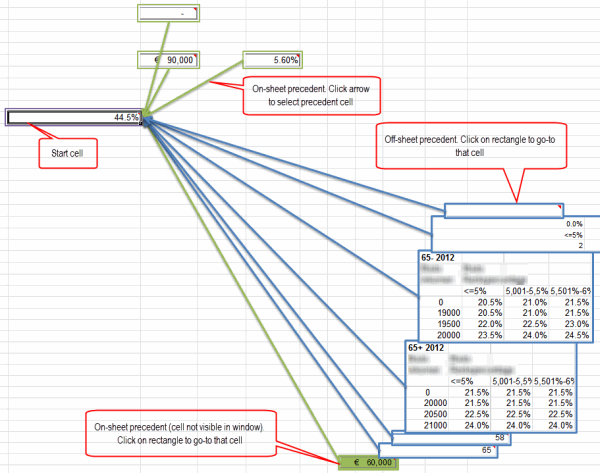
Vorgänger visualisieren zeigt die Beziehungen auf dem Arbeitsblatt. Auf dem Mac bleiben Vorschauen von Bereichen anderer Blätter leer. Anleitung zur Visualisierung.
Abhängigkeiten von Objekten untersuchen
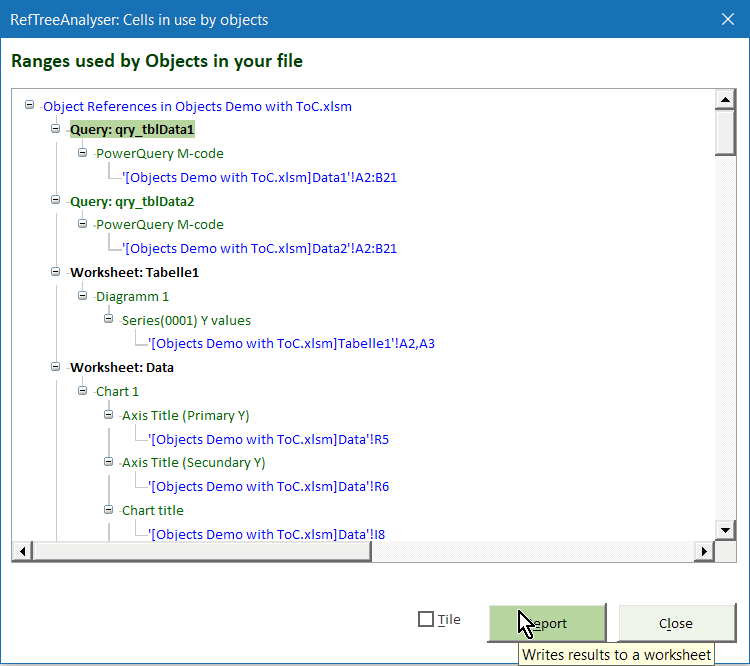
Untersuchen Sie Beziehungen zu Diagrammen, PivotTables und Steuerelementen sowie Formeln für Datenüberprüfung und bedingte Formatierung. Anleitung zu Objektverweisen.
Zirkelbezugsketten verfolgen
Nur Excel für Windows.
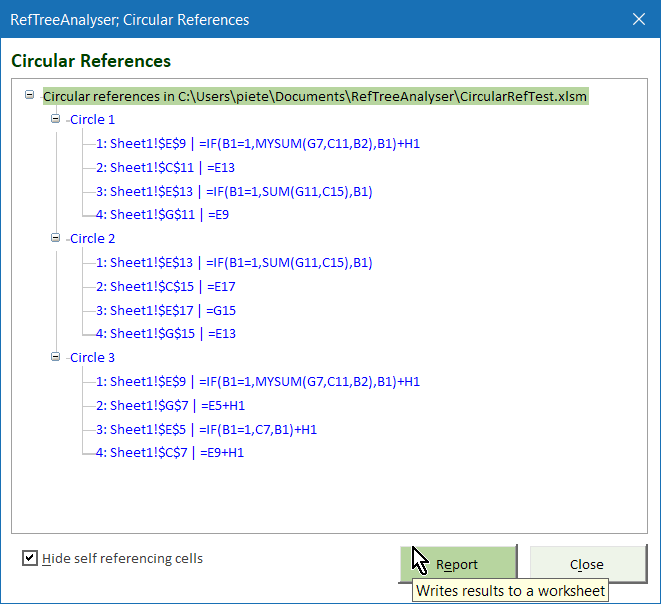
Durchlaufen Sie die Ketten, um zu untersuchen, wo eine Berechnung auf sich selbst zurückverweist. Anleitung zu Zirkelbezügen.
Prüfergebnisse beurteilen

Arbeitsmappe prüfen fasst Befunde zu Formeln, Regeln und verknüpften Dateien in einem Berichtsblatt zusammen. Prüfhinweise müssen interpretiert werden und sind nicht automatisch bestätigte Fehler. Der Befehl meldet Befunde, ohne die markierten Formeln oder Regeln automatisch zu reparieren. Umfang und Interpretation der Prüfung.
Hinzugefügte, geänderte und entfernte Formeln prüfen

Speichern Sie vor einer Überarbeitung die Formeln als Snapshot in derselben oder in einer separaten Excel-Arbeitsmappe.

Vergleichen Sie die aktuellen Formeln mit einem früheren Snapshot oder zwei Snapshots miteinander. Die Zuordnung erfolgt nach Arbeitsblatt und Zelladresse: Strukturänderungen können verschobene Formeln als entfernt und hinzugefügt erscheinen lassen. Berechnete Werte und andere Arbeitsmappenobjekte werden nicht verglichen. Anleitung zu Snapshots und Vergleichen.
Arbeitsmappenstruktur dokumentieren
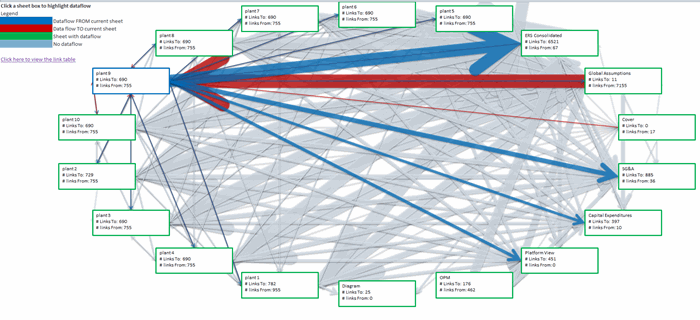
Der Bericht zu Blattabhängigkeiten gibt einen Überblick über Beziehungen zwischen Arbeitsblättern. Wählen Sie ein Blattfeld aus, um die Details anzuzeigen.
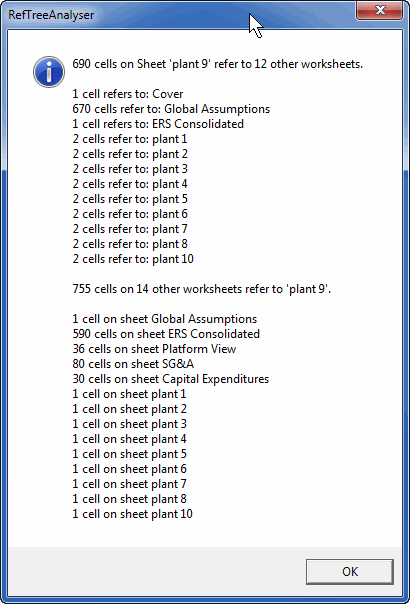

Ein Inhaltsverzeichnis enthält Verknüpfungen zu den ausgewählten Arbeitsmappenelementen. Führen Sie den Befehl zur Aktualisierung erneut aus. Anleitung zum Inhaltsverzeichnis.
Wiederholte Formeln zusammenfassen
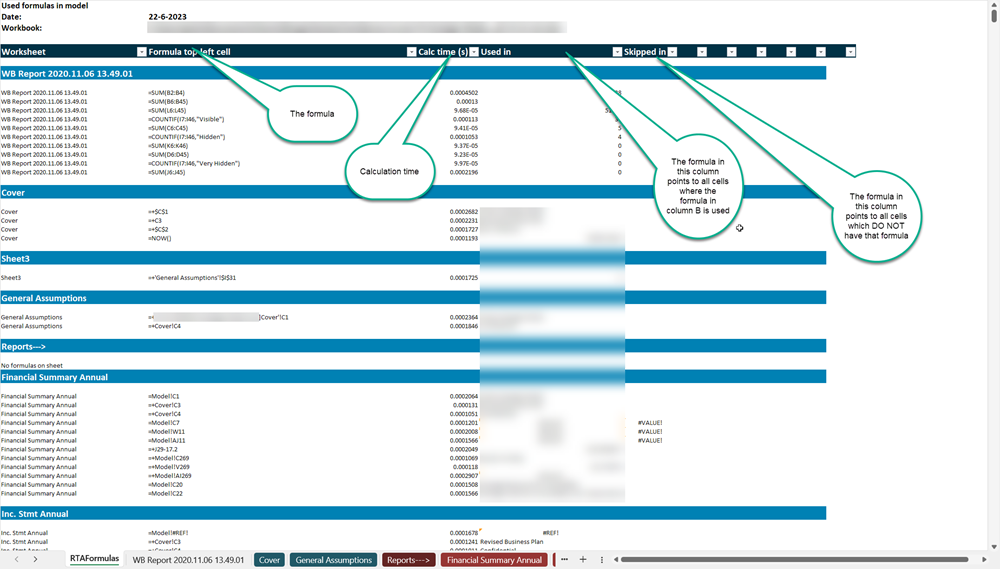
Prüfen Sie wiederkehrende Formelmuster in einem Bericht, statt jede kopierte Zelle einzeln zu untersuchen. Anleitung zum Formelbericht.
Berechnungszeit untersuchen

Blattstatistiken helfen bei der Auswahl der zu untersuchenden Leistungsprobleme. Andere geöffnete Arbeitsmappen können die Messzeiten beeinflussen. Hinweise zu Statistiken und Zeitmessungen.
Die Werkzeuge ausprobieren
Prüfen Sie Demo-Einschränkungen und Kompatibilität oder installieren Sie das Add-In und verfolgen Sie Ihre erste Formel.


Die Beispiele verstehen
Die Bildschirmfotos zeigen Beispielarbeitsmappen. Die verfügbaren Funktionen hängen von Plattform und Lizenz ab; die Ergebnisse hängen von den Formeln, Regeln und Objekten Ihrer Arbeitsmappe ab. Das Handbuch erläutert befehlsspezifische Einschränkungen.
Kommentare