
Erste Schritte mit RefTreeAnalyser
Seiten in diesem Artikel
- Warum RefTreeAnalyser?
- Screenshots von RefTreeAnalyser
- Versionsinformationen
- Kurzanleitung
- Full help
Installieren Sie das Add-In und verfolgen Sie anschließend eine Formel zurück zu ihren Eingaben. Ausführliche Befehlsbeschreibungen finden Sie im Handbuch.
Bevor Sie beginnen
Verwenden Sie Desktop-Excel für Windows oder Microsoft 365 für Mac. Prüfen Sie die unterstützten Versionen und Mac-Einschränkungen. Für den Demomodus benötigen Sie keinen Lizenzschlüssel; beachten Sie die Demo-Einschränkungen.
Lesen Sie die mitgelieferte readme.txt. Falls Ihre Organisation Add-Ins oder Makroberechtigungen verwaltet, beachten Sie deren Installationsrichtlinien.
Installation unter Windows
- Klicken Sie mit der rechten Maustaste auf die heruntergeladene ZIP-Datei und wählen Sie Eigenschaften. Falls ein Kontrollkästchen Zulassen zum Aufheben der Dateiblockierung angezeigt wird, aktivieren Sie es und klicken Sie auf OK.
- Entpacken Sie alle Dateien in einen dauerhaft vorgesehenen Ordner. Öffnen Sie das Add-In nicht innerhalb der ZIP-Datei oder aus einem temporären Ordner.
- Öffnen Sie die entpackte Datei RefTreeAnalyserXL.xlam in Excel.
- Falls Excel nach Makroberechtigungen fragt, aktivieren Sie Makros nur, wenn Sie dem Download vertrauen und die Richtlinien Ihrer Organisation es erlauben. Senken Sie nicht die allgemeinen Makrosicherheitseinstellungen von Excel.
- Wenn RefTreeAnalyser fragt, ob es sich als Add-In installieren soll, wählen Sie Ja, um es bei jedem Excel-Start zu laden. Mit Nein verwenden Sie es nur in der aktuellen Sitzung, ohne Installation für künftige Sitzungen.
Installation auf dem Mac
- Entpacken Sie die heruntergeladene ZIP-Datei und bewahren Sie alle Dateien gemeinsam in einem dauerhaft vorgesehenen Ordner auf. Der Windows-Schritt Eigenschaften/Dateiblockierung aufheben entfällt.
- Öffnen Sie in Desktop-Excel die entpackte Datei RefTreeAnalyserXL.xlam.
- Erlauben Sie Makros nur, wenn Sie dem Download vertrauen und die Richtlinien Ihrer Organisation es zulassen.
- Wenn RefTreeAnalyser fragt, ob es sich als Add-In installieren soll, wählen Sie Ja, damit es beim Excel-Start verfügbar ist.
Die erste Formel verfolgen
Suchen Sie nach der Installation im Excel-Menüband die Registerkarte RefTreeAnalyser:

- Öffnen Sie eine Arbeitsmappe und wählen Sie eine Formelzelle, die auf andere Zellen verweist. Beginnen Sie nicht innerhalb einer PivotTable: Der Vorgängerbefehl führt dort stattdessen zum Quelldatenbereich.
- Wählen Sie Vorgänger auf der Registerkarte RefTreeAnalyser.
- Klicken Sie im Verweisbaum auf einen Eingabeverweis. Excel wählt die zugehörige Zelle oder den Bereich aus.
- Erweitern Sie Einträge mit untergeordneten Elementen, um die Berechnung weiterzuverfolgen. Die Demo ist auf eine Ebene beschränkt; die lizenzierte Version verfolgt weitere Ebenen.
- Schließen Sie das Verfolgungsfenster, wenn Sie fertig sind. Öffnen Sie es für eine andere Formel erneut oder wählen Sie Nachfolger, um Berechnungen zu untersuchen, die die ausgewählte Zelle verwenden.
Ihre erste Verfolgung ist erfolgreich, wenn ein Verweis im Baum zum erwarteten Eingabebereich führt. Informationen zu Bedienelementen und Berichtsoptionen finden Sie unter Arbeiten mit dem Verweisbaum.
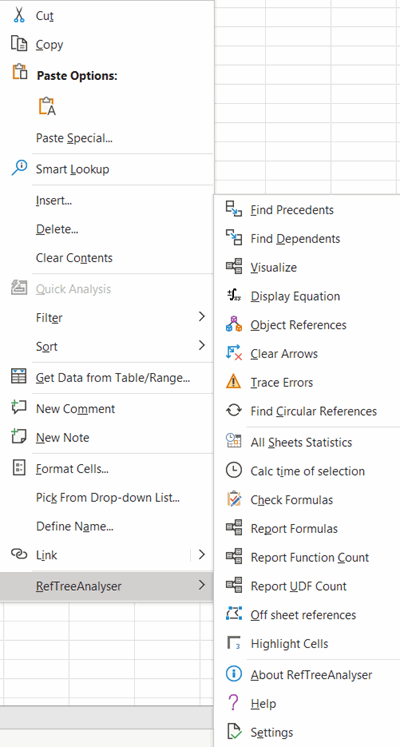
Viele Befehle sind auch im Kontextmenü einer Zelle verfügbar:
Wenn etwas nicht erscheint
- Keine Registerkarte RefTreeAnalyser: Prüfen Sie, ob Sie die entpackte .xlam-Datei geöffnet und deren Makros zugelassen haben. Siehe Excel-Add-Ins werden nicht geladen.
- Ihre Organisation blockiert Menübandänderungen: Lesen Sie die Hinweise zu Menübandrichtlinien im Handbuch.
- Keine Verweise im Baum: Versuchen Sie eine einfache Formel wie
=A1+B1mit Zahlen in A1 und B1 statt einer Konstanten oder einer Formel ohne Zellverweise. - Ein Fenster ist nicht sichtbar: Siehe Fensterpositionen zurücksetzen.
Die nächste Aufgabe wählen
Anwendungsfälle für die Arbeitsmappenprüfung ansehen, Berichtsbeispiele ansehen oder einen Lizenzschlüssel aktivieren.


Fragen zur Installation
Muss ich das Add-In zum Ausprobieren installieren?
Nein. Sie können die Installation ablehnen und das Add-In in der aktuellen Excel-Sitzung verwenden. Installieren Sie es, wenn es bei jedem Excel-Start automatisch geladen werden soll.
Sollte ich die entpackten Dateien später verschieben?
Wählen Sie vor der Installation einen dauerhaften Speicherort. Der Add-In-Eintrag in Excel verweist darauf; Verschieben oder Löschen kann das Laden beim nächsten Start verhindern.
Kommentare