
FlexFind; zoeken in Excel eenvoudig gemaakt
Inhoud
- Wat is Flexfind (Office-js editie)
- Installatie-instructies (Excel voor het web)
- Installatie-instructies (Excel desktop)
- Doneren
- Instructies
- Wijzigingsgeschiedenis
- Bijwerken
Wat is Flexfind (Office-js editie)
Ooit de naam van een bedrijf moeten vinden in de titel van 25 grafieken? Of in formules? Of in de koptekst van 6 werkbladen? Flexfind (Office-js editie) stelt u in staat om dat te doen.
Flexfind (Office-js editie) is de Office-JavaScript-tegenhanger van onze Flexfind-Excel-invoegtoepassing (geschreven in VBA). In tegenstelling tot de VBA-versie werkt Flexfind (Office-js editie) zowel in Excel Desktop als in Excel Online.
Flexfind is gratis en werkt in Excel 365 voor Windows en Mac, in 32- en 64-bits en in Excel Online.
Wat Flexfind bijzonder maakt, is dat het niet alleen in werkbladcellen zoekt. De huidige lijst met doorzochte objecten bevat:
- Celformules
- Celwaarden
- Validatieformules
- Formules voor voorwaardelijke opmaak
- Grafiekbereiken
- Grafiektitels (hoofdtitel, astitels)
- Reekslabels
- Vormen (hun tekstwaarde)
- Werkblad-kop- en voetteksten
- Bereiknamen
- Opmerkingen
- Notities
- Bronbereiken van draaitabellen
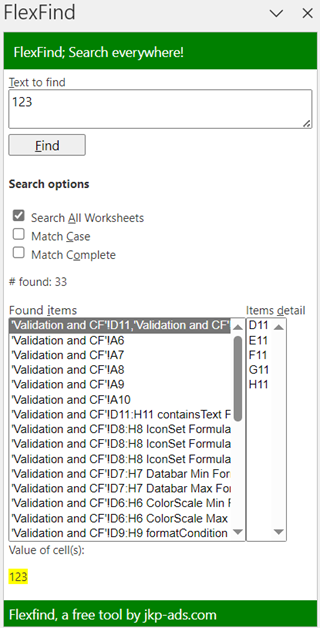
Hier is een screenshot van een zoekopdracht:
Installatie-instructies (Excel Web)
Installeer Flexfind nu (Teams, Excel Web)
Als die knop niet werkt, open dan een Excel-bestand in uw browser, klik op de knop invoegtoepassingen en zoek naar Flexfind:
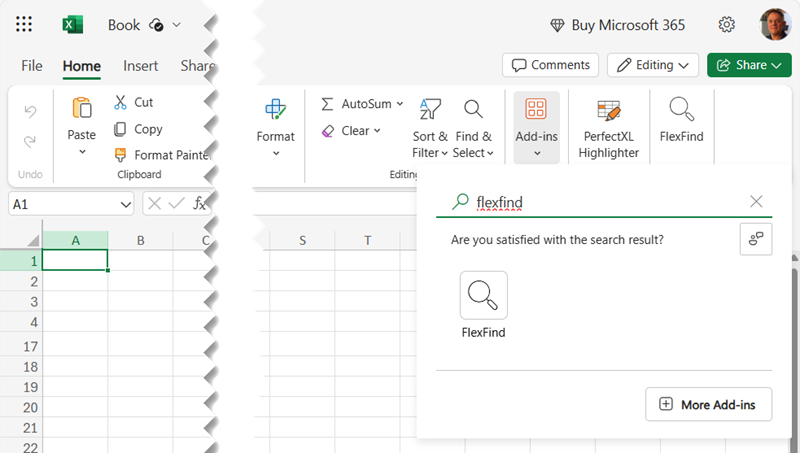
Klik op het vergrootglas-icoon met Flexfind en ga aan de slag!
Installatie-instructies (Excel Desktop)
Gebruik deze knop om
Installeer Flexfind nu (Excel Desktop)
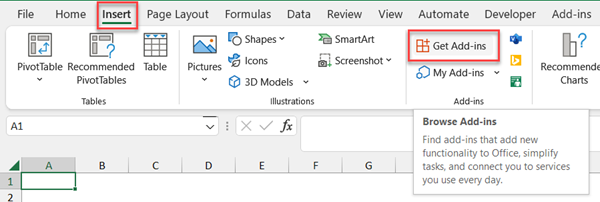
Als die knop bij u niet werkt, kunt u het hulpmiddel ook vinden door Excel te openen en te klikken op Invoegen, Invoegtoepassingen (de knop kan ook op Start, Bestand of als "Get Add-ins" staan, afhankelijk van uw Excel-versie en build):
Zoek vervolgens op "Flexfind" (zonder aanhalingstekens). U krijgt dan een pagina zoals in deze schermafbeelding:
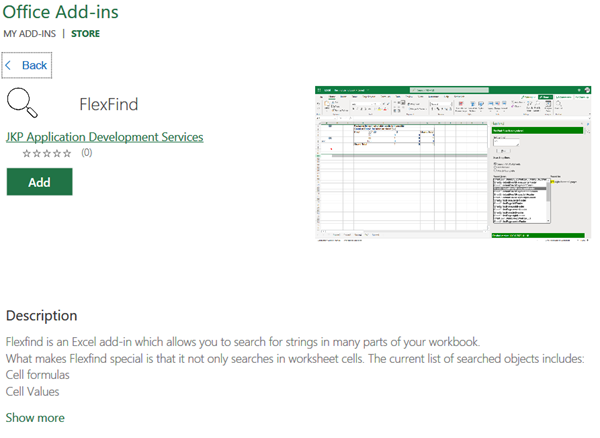
Om Flexfind aan Excel toe te voegen, klikt u op Add.
Doneren
Als u Flexfind (Office-js editie) echt waardeert, overweeg dan een donatie om de verdere ontwikkeling te ondersteunen:Instructies
Starten
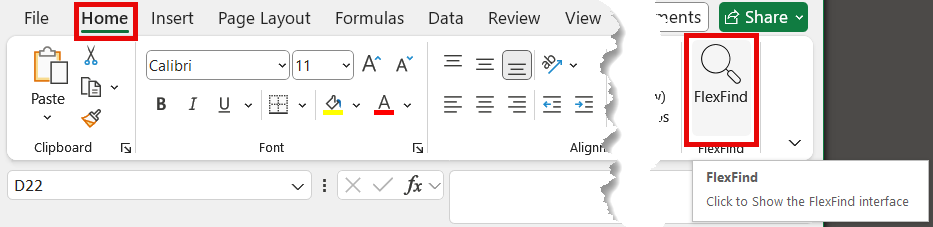
Flexfind is eenvoudig in gebruik. Klik gewoon op het pictogram op het tabblad Start:
Zoeken
Typ uw zoektekst in het vak "Text to Find" en klik op Find:
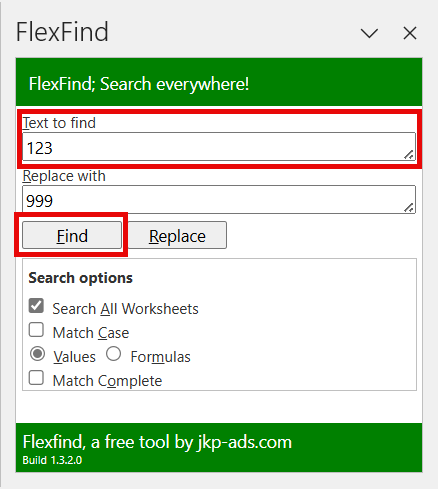
Onderstreepte tekens in de gebruikersinterface geven sneltoetsen aan. Met het Flexfind-venster actief houdt u Alt ingedrukt en drukt u op de betreffende letter. Voorbeelden: Alt+t activeert het vak Text to find, Alt+f drukt op de knop Find.
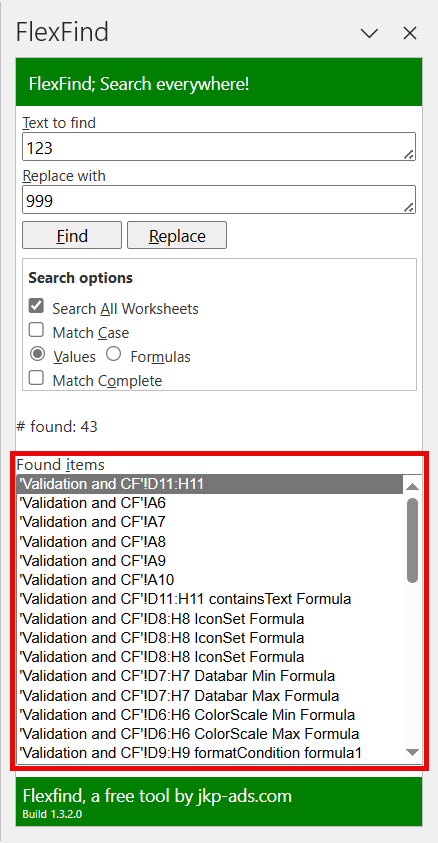
Er wordt een lijst met gevonden items weergegeven:
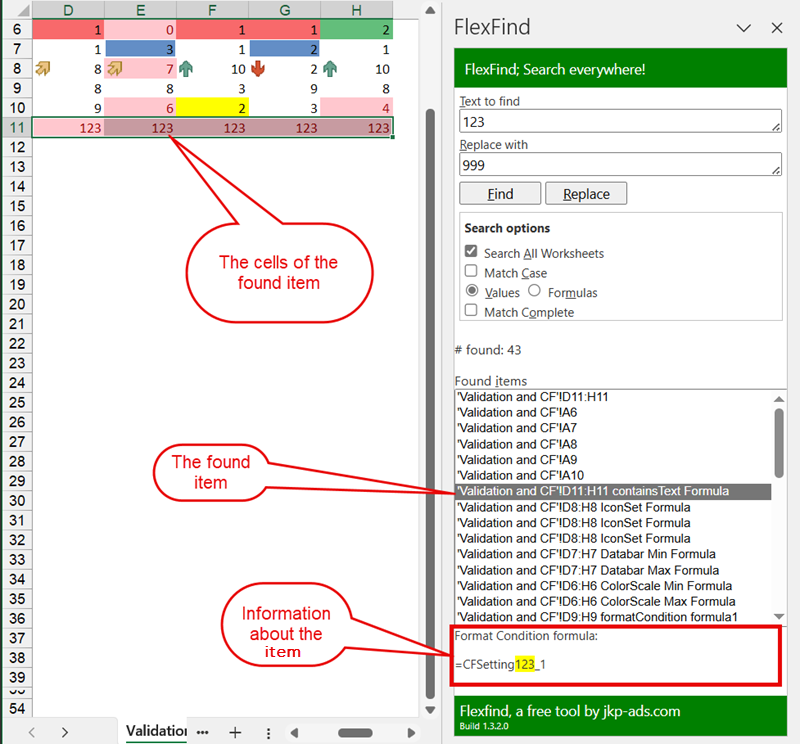
Klik op een gevonden item voor meer informatie en om het betreffende item (of de cel die het bevat) te selecteren:
Vervangen
Om te vervangen selecteert u een item in de lijst, voert u een vervangtekst in en klikt u op Replace:
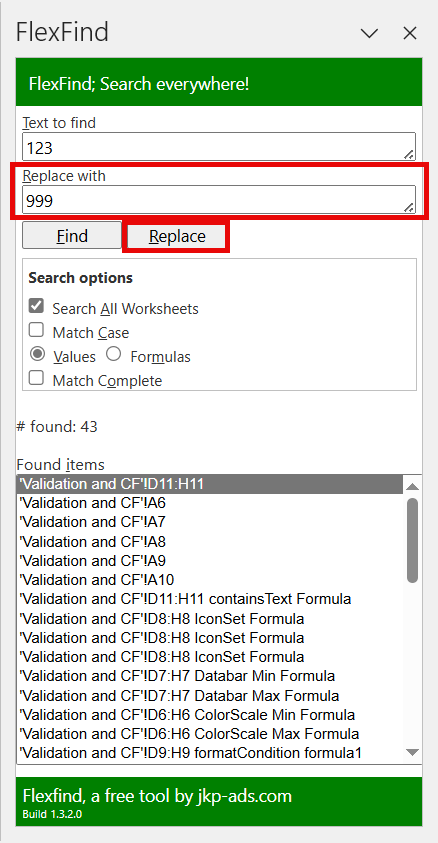
Na het klikken op Replace verandert het scherm in ongeveer dit:
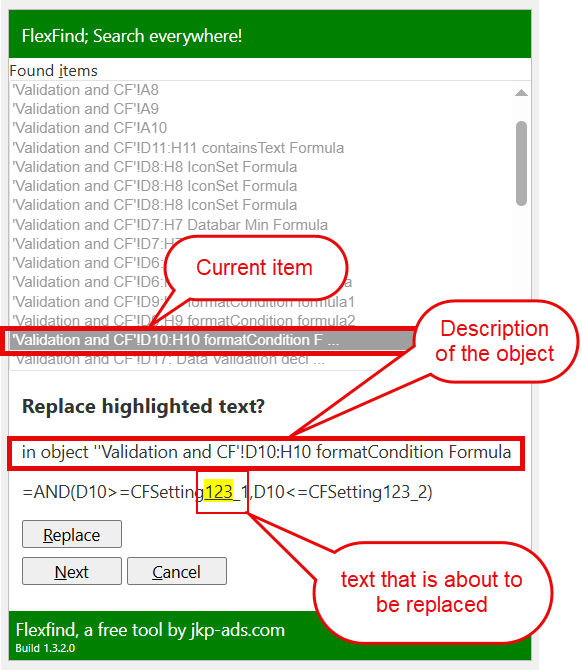
Let op: de huidige formule bevat twee keer 123. Flexfind vraagt voor elke 123 apart of deze vervangen moet worden. Om het gemarkeerde voorkomen te vervangen klikt u op Replace. Om naar de volgende te gaan klikt u op Next. Om te stoppen klikt u op Cancel.
Opmerkingen:
- Flexfind doorloopt de lijst met gevonden items naar beneden vanaf het momenteel geselecteerde item. Als het laatste item is bereikt, gaat het verder met het eerste.
- Sommige items in de lijst 'Found items' kunnen niet worden vervangen; Flexfind slaat die automatisch over.
Wijzigingsgeschiedenis
- Build 1.7.0.0, May 6, 2026
- Functionaliteit Alles vervangen toegevoegd
- Ondersteuning voor lokalisatie in meerdere talen toegevoegd
- Build 1.6.6.0, April 20, 2026
- Ontwerp van kop- en voettekst gewijzigd
- Build 1.6.5.0
- Een bug opgelost: hoofdlettergevoelig en heel woord werkten op sommige plekken niet correct
- Zoekopties opnieuw geordend
- Build 1.6.4.1
- Kleine bug bij het selecteren van meervoudige gebieden opgelost
- Build 1.6.4.0
- Zoeken en vervangen in bereikadressen van regels voor voorwaardelijke opmaak ingeschakeld
- Build 1.6.3.0
- Detecteert of Excel web in Notities kan zoeken en handelt dienovereenkomstig
- Build 1.6.2.0, 2025-08-15
- Sneltoets voor toegang tot het Replace With-vak gecorrigeerd
- Twee bugs opgelost met betrekking tot Flexfind aangeroepen vanuit Name Manager
- Build 1.6.1.0, 2025-05-28
- Een bug opgelost waardoor de invoegtoepassing niet meer reageerde bij zoeken in sommige vormtypen.
- Zoeken en vervangen toegevoegd in bronbereiken van grafieken: Categories, Values, XValues, YValues, BubbleSizes
- Zoeken en vervangen in Notities toegevoegd
- Een probleem opgelost: wanneer FlexFind in Excel voor web draait, werd het sluiten van de welkomstmelding niet onthouden.
- Prestaties van zoeken naar hyperlinks verbeterd
- Find & Replace in hyperlinks toegevoegd
- Welkomstbericht toegevoegd
- "Wat is nieuw"-bericht toegevoegd
- Replace toegevoegd, bevat deze objecten:
- Celwaarden
- Celformules
- Regels en meldingen voor gegevensvalidatie
- Regels voor voorwaardelijke opmaak
- Bereiknamen (RefersTo-formule)
- Alle grafiektitels
- Notities
- Kop- en voetteksten
- Optie toegevoegd om te zoeken in Waarden of in Formules
- Aaneengesloten bereiken worden nu als een blok (A1:B2) getoond in plaats van als afzonderlijke cellen
- Verschillende interfaceverbeteringen en bugfixes
- Nieuwe versie met bugfixes in de zoektocht naar voorwaardelijke opmaak.
Bijwerken
Als u niet zeker weet of u de nieuwste versie gebruikt, klik dan in het Flexfind-venster en druk op Ctrl+F5 om ervoor te zorgen dat de nieuwste Flexfind-versie van onze server wordt opgehaald.
Veelgestelde vragen
Wat is Flexfind (Office-js editie)?
Welke Excel-versies en platforms ondersteunt Flexfind?
In welke soorten Excel-objecten kan Flexfind zoeken?
Hoe installeer ik Flexfind voor Excel Online?
Hoe installeer ik Flexfind voor Excel Desktop?
Hoe start en gebruik ik Flexfind om items te vinden?
Hoe kan ik gevonden items vervangen met Flexfind?
Wat zijn recente wijzigingen en nieuwe functies in Flexfind?
Reacties