
GoTo Pro; Uitgebreide Ga Naar Speciaal - voor Desktop, Web en Teams Excel
Inhoud
Wat is GoTo Pro
GoTo Pro is een gratis invoegtoepassing die twee hulpmiddelen biedt: Het stelt je in staat om Ga Naar Speciaal te gebruiken in Web en Teams Excel en het heeft een werkbladzoeker. GoTo Pro is gratis en werkt in Excel Online, Excel voor Windows en Mac 365, zowel 32- als 64-bits.
Wat GoTo Pro bijzonder maakt, is dat je nu Ga Naar Speciaal kunt gebruiken in Web Excel. Maar dat niet alleen, de Ga Naar Speciaal van GoTo Pro is uitgebreider dan de ingebouwde van Desktop Excel!
Het heeft ook een handige werkbladzoeker, nuttig wanneer je werkmap veel werkbladen bevat.
Installatie-instructies
Web en Teams Excel
Installeer Goto Pro (Teams, Web Excel) nu
Na installatie is GoToPro dan automatisch ook beschikbaar in Teams. Na het klikken op de knop opent een nieuw Excel-bestand met deze informatie:

Klik op de knop "Accepteren en doorgaan" in het taakvenster om de invoegtoepassing te gebruiken.
Als de knop op mijn website niet werkt, open dan een Excel-bestand in je browser en klik op de knop Invoegtoepassingen. Zoek vervolgens naar gotopro:

Klik op Toevoegen om de invoegtoepassing aan jouw Web Excel toe te voegen.
Desktop Excel
Installeer Goto Pro (Desktop Excel) nu
Na het klikken op die knop vraagt de browser toestemming om Excel te openen. Klik op Openen en Excel start en toont dit:
Klik op de knop "Accepteren en doorgaan" in het taakvenster om de invoegtoepassing te gebruiken.
Als mijn knop niet werkt, kun je de tool ook installeren door Excel te openen en op de knop Invoegtoepassingen te klikken (op het tabblad Start):

Om GoToPro aan jouw Excel toe te voegen, klik je op de knop Toevoegen.
Doneren
Als je GoTo Pro waardeert, overweeg dan een donatie om de toekomstige ontwikkeling te ondersteunen:Instructies
Eerste start
Na installatie opent het Explorer-venster en toont het tabblad Help, met informatie over de hulpmiddelen en functies van de invoegtoepassing:

Merk op dat je hier ook een andere taal kunt kiezen voor de interface. Mocht u vertaalfouten vinden, meldt deze dan hier.
Dit venster kan opnieuw worden geopend door op de knop Verkennen op het lint te klikken. Bovenaan het venster staan tabbladen waarmee je kunt kiezen welk hulpmiddel je wilt gebruiken. GoTo Pro onthoudt het actieve tabblad en opent automatisch met dat tabblad geselecteerd.
Het tabblad Help toont informatie over de tool en laat je wat voorbeeldgegevens toevoegen aan je werkmap om te oefenen met Ga Naar Speciaal. Klik op de knop "Trainingsgegevens invoegen (nieuw blad)" om een nieuw werkblad met deze informatie te krijgen:

Ga Naar Speciaal
Om Ga Naar Speciaal te gebruiken, klik je op de knop Ga Naar Speciaal op het tabblad Start in het lint (of in het taakvenster Verkennen):

Als je lint slechts uit één regel bestaat, klik dan op de drie puntjes rechts om de GoToPro-knoppen te vinden:

Dit vertrouwde dialoogvenster opent:

Het werkt hetzelfde als de desktopversie, met enkele extra opties ("Vervuilde formules", "Hardgecodeerde getallen" en "Getallen als tekst").
Let op hoe de onderstreepte tekens aangeven welke toets je kunt indrukken om opties te activeren. Voorbeeld: Om Formulecellen te vinden, druk op de F-toets.
Als er geen overeenkomende cellen of objecten worden gevonden, blijft het dialoogvenster open en toont een melding:

Wanneer je de optie Objecten gebruikt, selecteert GoTo Pro de objecten niet. In plaats daarvan selecteert het de cel in de linkrebovenhoek van elk object. Na het sluiten van het dialoogvenster kun je met de TAB-toets van het ene object naar het andere springen.
Go To Special tab in the task pane
In het taakvenster is ook een Selecteren Speciaal pagina opgenomen:
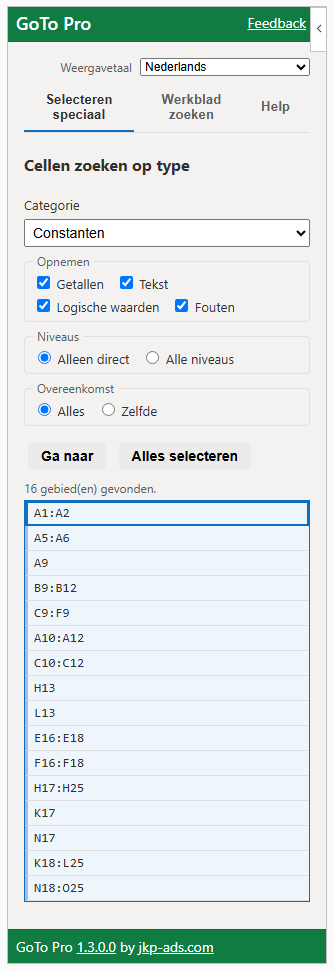
Het voordeel van deze pagina ten opzichte van het aparte dialoogvenster, is dat je in het taakvenster de individuele bereiken die zijn gevonden kune selecteren.
Zoek een werkblad
Klik in het taakvenster op het tabblad "Werkblad zoeken" om een lijst van al je werkbladen te zien. Filter de lijst door (een deel van) de naam in het zoekvak te typen. De lijst werkt automatisch bij terwijl je typt. Druk op de Tab-toets om naar de lijst te springen, waar je met de pijltjestoetsen (en Home en End) kunt navigeren. Druk op Enter of Spatiebalk om een werkblad te selecteren.

Wijzigingsgeschiedenis
- Versie 1.3.0.0, 1 oktober 2026
- Nieuwe pagina Selecteren speciaal in het taakvenster: zoek cellen op type, bekijk alle gevonden gebieden en selecteer ze één voor één
- Rijverschillen en kolomverschillen vergelijken nu met de actieve cel en werken met selecties van meerdere gebieden
- Versie 1.2.2.0, 28 september 2026
- Toegevoegd: Cellen met een Selectievakje
- Versie 1.2.1.1, 20 april 2026
- Ontwerp kop- en voettekst gelijk getrokken tussen de diverse invoegtoepassingen
- Versie 1.2.1.0, 5 januari 2026
- Bug gefixt, de Notities optie werkte niet, ook als er wel notities waren
- De Commentaar optie toegevoegd
- Griekse vertaling bijgewerkt
- Versie 1.2.0.0, 2 december 2025
- Toegevoegd aan Ga Naar Speciaal: 'Hardgecodeerde getallen'
- Toegevoegd aan Ga Naar Speciaal: 'Getallen als tekst'
- Lokalisatie geïmplementeerd zodat GoTo Pro in jouw taal
verschijnt. Ondersteunde talen:
- English
- Dansk
- Deutsch
- Español
- Français
- Italiano
- Nederlands
- Português
- Română
- Suomi
- Svenska
- Українська
- Ελληνικά
- 简体中文
- 日本語
- 한국어
- Versie 1.1.0.0, 2025-11-19
- Toegevoegd aan Ga Naar Speciaal: 'Vervuilde formules'.
- Toegevoegd aan Ga Naar Speciaal: beschrijvende tooltips.
- Bug opgelost: Het selecteren van Broncellen schakelde de opties 'Alleen direct' en 'Alle niveaus' niet in.
- Versie 1.0.0.0, 2025-11-12
- Eerste release
Met dank aan
We bedanken:
- Korina Katsani, voor het bewerken van de Griekse vertaling
Bijwerken
Als je niet zeker weet of je de nieuwste versie gebruikt, klik in het GoTo Pro-venster en druk op control+F5 om de nieuwste versie van onze server op te halen. Het buildnummer staat onderaan het venster Verkennen, tabblad Over.
Voor Web Excel: Open je browserinstellingen en wis de cache. Sluit vervolgens alle browservensters en open opnieuw.
Reacties