
FlexFind; la recherche Excel simplifiée
Contenu
- Qu'est-ce que Flexfind (édition Office-js)
- Instructions d'installation (Excel Web)
- Instructions d'installation (Excel bureau)
- Faire un don
- Instructions
- Historique des modifications
- Mise à jour
Qu'est-ce que Flexfind (édition Office-js)
Avez-vous déjà eu besoin de trouver un nom d'entreprise dans le titre de 25 graphiques? Ou dans des formules? Ou dans l'en-tête de 6 feuilles? Flexfind (édition Office-js) vous permet de le faire.
Flexfind (édition Office-js) est la contrepartie Office-JavaScript de notre complément Excel Flexfind (écrit en VBA). Contrairement au complément VBA, Flexfind (édition Office-js) fonctionne à la fois dans Excel bureau et dans Excel Online.
Flexfind est gratuit et fonctionne dans Excel 365 pour Windows et Mac, en 32 et 64 bits, ainsi que dans Excel Online.
Ce qui rend Flexfind spécial, c'est qu'il ne recherche pas uniquement dans les cellules. La liste actuelle des objets recherchés comprend:
- Formules de cellule
- Valeurs de cellule
- Formules de validation
- Formules de mise en forme conditionnelle
- Plages de graphiques
- Titres de graphiques (titre principal, titres des axes)
- Étiquettes de séries
- Formes (leur valeur de texte)
- En-têtes et pieds de page de feuille
- Noms de plage
- Commentaires
- Notes
- Plages source des tableaux croisés dynamiques
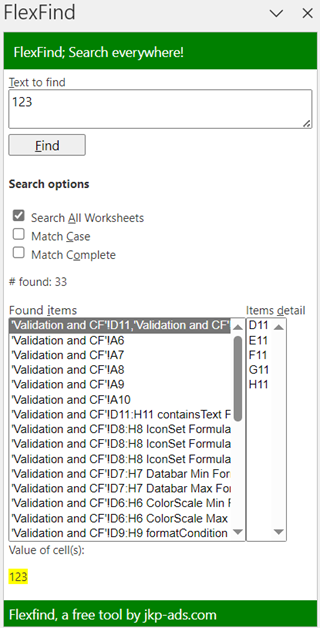
Voici une capture d'écran d'une recherche:
Instructions d'installation (Excel Web)
Installer Flexfind maintenant (Teams, Excel Web)
Si ce bouton ne fonctionne pas, ouvrez un fichier Excel dans votre navigateur, cliquez sur le bouton des compléments puis recherchez Flexfind:
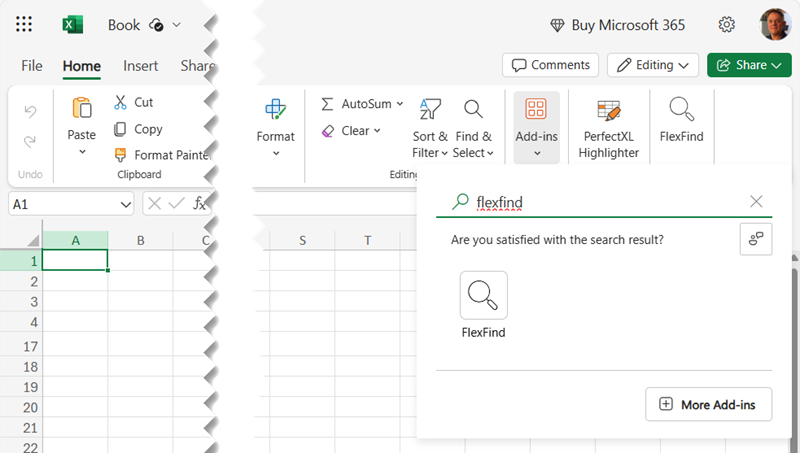
Cliquez sur l'icône en forme de loupe intitulée Flexfind et c'est parti!
Instructions d'installation (Excel de bureau)
Utilisez ce bouton pour
Installer Flexfind maintenant (Excel de bureau)
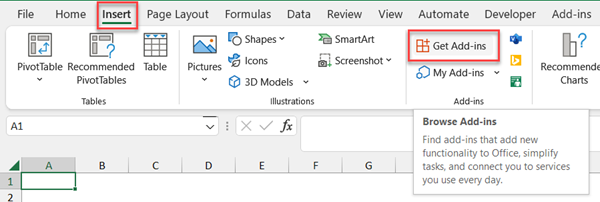
Si ce bouton ne fonctionne pas chez vous, vous pouvez aussi trouver l'outil en ouvrant Excel et en cliquant sur Insérer, Compléments (le bouton Compléments peut aussi se trouver dans l'onglet Accueil, Fichier, ou être nommé "Get Add-ins" selon votre version d'Excel):
Ensuite, recherchez "Flexfind" (sans les guillemets). Vous devriez obtenir une page comme dans cette capture:
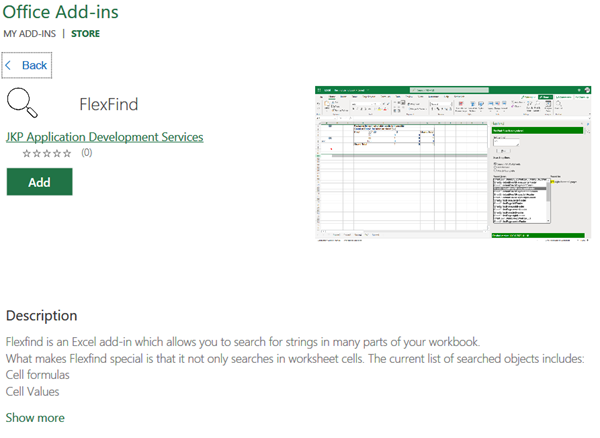
Pour ajouter Flexfind à Excel, cliquez sur Add.
Faire un don
Si vous appréciez Flexfind (édition Office-js), pensez à faire un don pour soutenir son développement futur:Instructions
Lancement
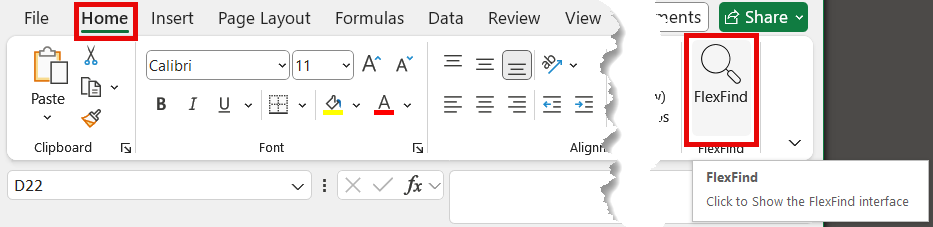
Flexfind est facile à utiliser. Cliquez simplement sur son icône dans l'onglet Accueil:
Recherche
Saisissez votre texte de recherche dans la zone "Text to Find" puis cliquez sur Find:
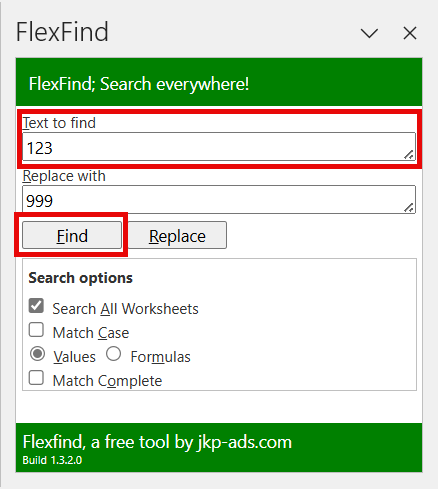
Les caractères soulignés dans l'interface indiquent des raccourcis clavier. Avec la fenêtre Flexfind active, maintenez la touche Alt et appuyez sur la lettre correspondante. Exemples: Alt+t active la zone Text to find, Alt+f active le bouton Find.
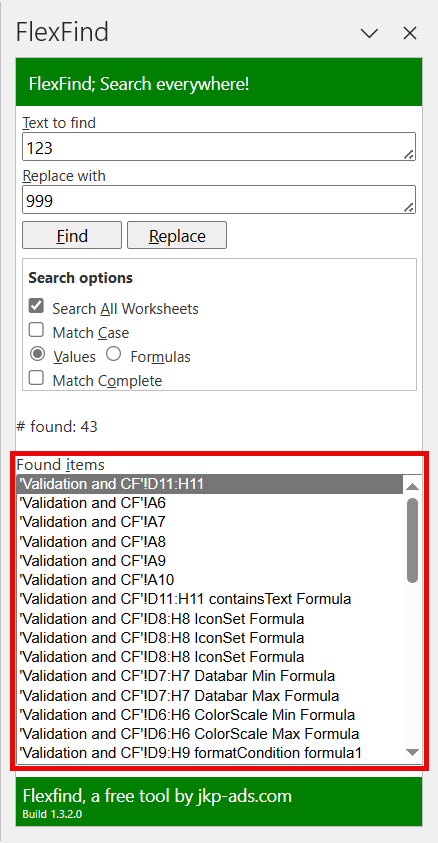
Une liste des éléments trouvés s'affiche:
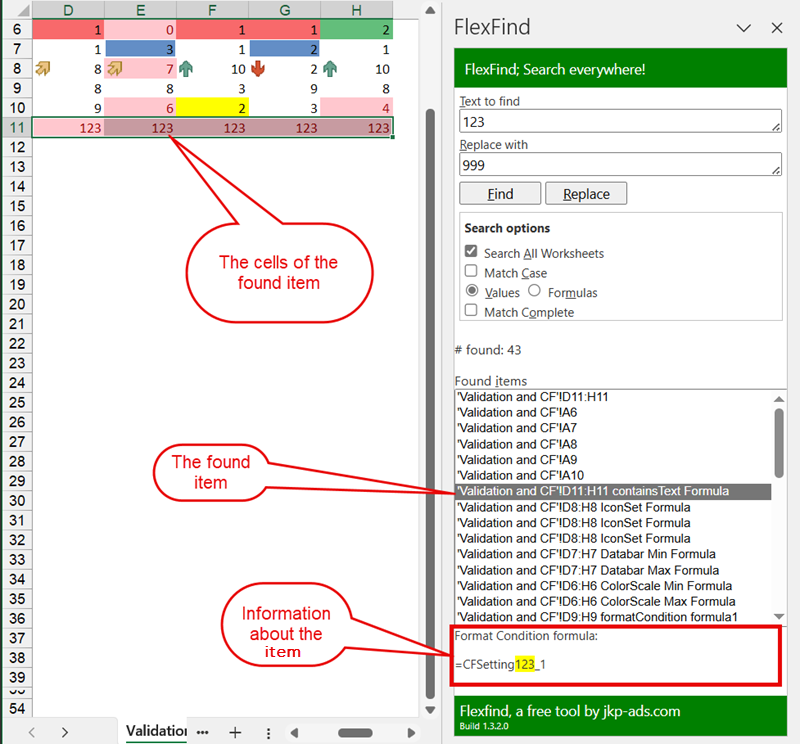
Cliquez sur un élément trouvé pour obtenir plus d'informations et sélectionner l'élément concerné (ou la cellule qui le contient):
Remplacement
Pour remplacer, sélectionnez un élément dans la liste, saisissez une valeur de remplacement puis cliquez sur Replace:
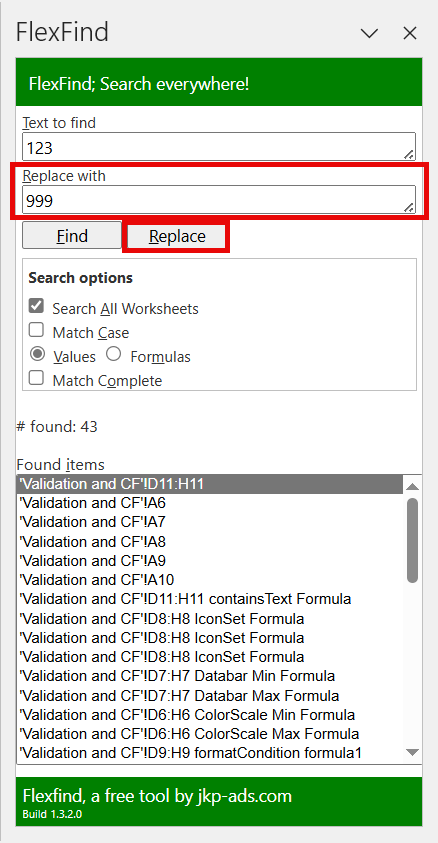
Après avoir cliqué sur Replace, l'écran devient semblable à ceci:
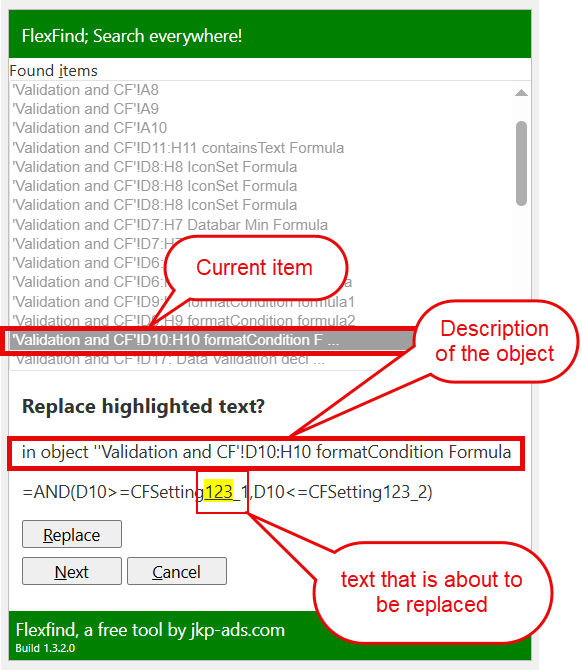
Remarquez que la formule actuelle contient deux occurrences de 123. Flexfind vous interrogera sur chacune. Pour remplacer l'occurrence en surbrillance, cliquez sur Replace. Pour passer à la suivante, cliquez sur Next. Pour arrêter, cliquez sur Cancel.
Notes:
- Flexfind parcourt la liste des éléments trouvés vers le bas à partir de l'élément actuellement sélectionné. Une fois le dernier atteint, il reprend au premier.
- Certains éléments de la liste 'Found items' ne peuvent pas être remplacés; Flexfind les ignorera automatiquement.
Historique des modifications
- Build 1.7.0.0, May 6, 2026
- Ajout de la fonctionnalité "Tout remplacer"
- Ajout de la prise en charge de la localisation multilingue
- Build 1.6.6.0, April 20, 2026
- Conception de l'en-tête et du pied de page modifiée
- Build 1.6.5.0
- Correction d'un bug: la casse et le mot entier n'étaient pas correctement appliqués à certains endroits
- Options de recherche réordonnées
- Build 1.6.4.1
- Correction d'un petit bug lors de la sélection de plages multi-zones
- Build 1.6.4.0
- Activation de la recherche et du remplacement dans l'adresse de plage des règles de mise en forme conditionnelle
- Build 1.6.3.0
- Détecte si Excel web peut rechercher dans les Notes et agit en conséquence
- Build 1.6.2.0, 2025-08-15
- Raccourci clavier corrigé pour accéder à la zone Replace With
- Correction de deux bugs liés à l'appel de Flexfind depuis Name Manager
- Build 1.6.1.0, 2025-05-28
- Correction d'un bug qui faisait cesser de répondre le complément lors de la recherche dans certains types de formes.
- Build 1.6.0.0, 2025-05-22
- Ajout de la recherche et du remplacement dans les plages source des graphiques: Categories, Values, XValues, YValues, BubbleSizes
- Build 1.5.0.0, 2025-02-24
- Ajout de la recherche et du remplacement dans les Notes
- Build 1.4.2.0, 2025-02-19
- Correction d'un problème: sous Excel pour le web, la fermeture du message d'accueil n'était pas mémorisée.
- Build 1.4.1.0
- Amélioration des performances de recherche des hyperliens
- Build 1.4.0.0, 2024-12-17
- Ajout de Find & Replace dans les hyperliens
- Ajout du message d'accueil
- Ajout du message "quoi de neuf"
- Build 1.3.2.1, 2024-09-26
- Ajout de Replace, inclut ces objets:
- Valeurs de cellule
- Formules de cellule
- Règles et messages de validation des données
- Règles de mise en forme conditionnelle
- Noms de plage (formule RefersTo)
- Tous les titres de graphiques
- Notes
- En-têtes et pieds de page
- Ajout de Replace, inclut ces objets:
- Build 1.3.0.0, 2024-06-04
- Ajout de l'option de recherche dans les Valeurs ou dans les Formules
- Les plages contiguës sont désormais affichées en un seul bloc (A1:B2) au lieu de cellules individuelles
- Build 1.2.0.0, 2024-03-12
- Plusieurs améliorations de l'interface et corrections de bugs
- Build 1.1.0.0, 2023-10-16
- Nouvelle version avec corrections de bugs dans la recherche de mise en forme conditionnelle.
Mise à jour
Si vous n'êtes pas certain d'utiliser la dernière version, cliquez dans le volet Flexfind et appuyez sur Ctrl+F5 afin de charger la dernière version de Flexfind depuis notre serveur.
Questions fréquentes
Qu'est-ce que Flexfind (édition Office-js)?
Quelles versions et plateformes Excel Flexfind prend-il en charge?
Dans quels types d'objets Excel Flexfind peut-il rechercher?
Comment installer Flexfind pour Excel Online?
Comment installer Flexfind pour Excel de bureau?
Comment lancer et utiliser Flexfind pour trouver des éléments?
Comment remplacer les éléments trouvés avec Flexfind?
Quelles sont les récentes modifications et nouvelles fonctionnalités de Flexfind?
Commentaires