
Warum RefTreeAnalyser?
Seiten in diesem Artikel
- Warum RefTreeAnalyser?
- Screenshots von RefTreeAnalyser
- Versionsinformationen
- Kurzanleitung
- Full help
Wählen Sie einen Einstieg für Ihre Arbeitsmappenprüfung. Diese Beispiele zeigen, wobei RefTreeAnalyser hilft; der visuelle Rundgang zeigt die Werkzeuge und ihre Ergebnisse.
Eine übernommene Arbeitsmappe verstehen
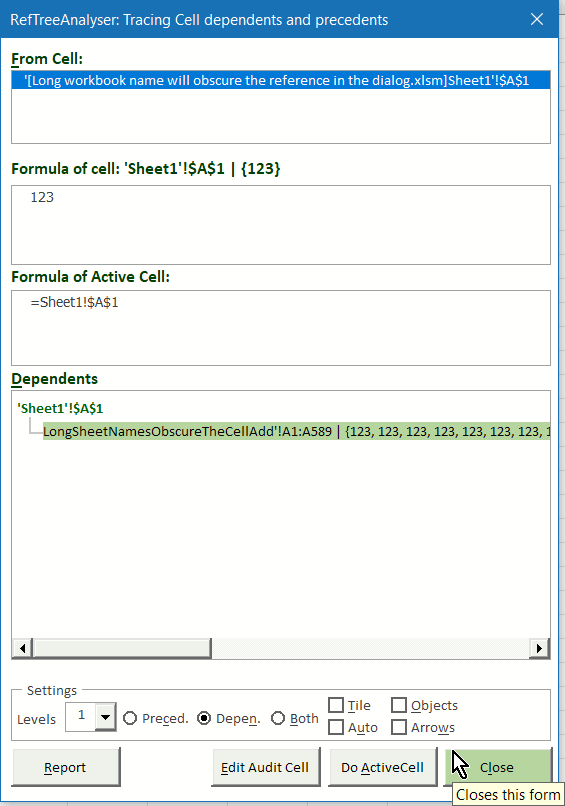
Ein Ergebnis auf einem Übersichtsblatt kann von Berechnungen auf vielen Arbeitsblättern abhängen. Beginnen Sie bei dieser Formel und verfolgen Sie ihre Vorgängerzellen, um die Eingabedaten zu finden. Prüfen Sie anschließend die Nachfolgerzellen, um Berechnungen zu erkennen, die das Ergebnis verwenden.
Verfolgen Sie beispielsweise eine Prognosesumme zurück zu den Blättern mit den zugrunde liegenden Annahmen. Klicken Sie im Verweisbaum auf einen Eintrag, um die zugehörige Zelle oder den Bereich in Excel auszuwählen.
Ein unerwartetes Ergebnis untersuchen
Wenn eine Summe falsch erscheint, prüfen Sie die referenzierten Zellen und ihre Werte, statt ohne nachvollziehbaren Weg zwischen Formeln zu springen. Liefert eine Formel einen Excel-Fehler, untersuchen Sie ihre Eingaben mit Fehler verfolgen. Nutzen Sie den Fehlerbericht, um Fehlerergebnisse in der gesamten Arbeitsmappe aufzulisten.
Verwenden Sie Vorgänger visualisieren, wenn eine Darstellung auf dem Arbeitsblatt die Berechnung verständlicher macht.
Ein technischer Fehlerbericht kann nicht feststellen, ob die fachlichen Annahmen der Arbeitsmappe richtig sind.
Einen Fehler untersuchen oder eine Fehlerübersicht erstellen.
Prüfen, was eine Zelle außerdem verwendet
Prüfen Sie vor einer Bereichsänderung nicht nur abhängige Formeln. Auch Diagramme, PivotTables und Steuerelemente können den Bereich verwenden. Formeln für Datenüberprüfung und bedingte Formatierung können ebenfalls leicht übersehene Verweise enthalten.
Prüfen Sie beispielsweise, ob ein Diagramm einen Bereich verwendet, bevor Sie dessen Inhalt ersetzen. Das Fenster Objektverweise hilft beim Untersuchen dieser Beziehungen. Aktivieren Sie für die Untersuchung einer bestimmten Zelle das Kontrollkästchen „Objekte“ im Fenster zur Nachfolgerverfolgung.
Zirkelbezüge untersuchen
In Excel für Windows zeigt das Werkzeug für Zirkelbezüge die gefundenen Ketten in einem navigierbaren Baum. Verfolgen Sie die Zellen einer Kette, um zu entscheiden, ob die zirkuläre Berechnung beabsichtigt ist oder korrigiert werden muss.
Diese Funktion ist auf dem Mac nicht verfügbar. Anleitung zu Zirkelbezügen lesen.
Beziehungen zwischen Arbeitsblättern verstehen
Verschaffen Sie sich vor der Prüfung einzelner Formeln einen Überblick darüber, welche Blätter Daten für andere liefern. Der Bericht zu Blattabhängigkeiten hilft, Eingabe-, Berechnungs- und Ausgabeblätter zu erkennen und den nächsten Untersuchungsschritt zu wählen.
Bericht zu Blattabhängigkeiten ansehen.
Große Arbeitsmappen leichter navigieren
Erstellen Sie ein verlinktes Inhaltsverzeichnis für Arbeitsblätter, Tabellen, Diagramme, PivotTables und andere unterstützte Objekte. So finden Kollegen einen Einstieg, ohne jedes Blatt durchsuchen zu müssen.
Das Inhaltsverzeichnis ist ein Arbeitsblattbericht, keine Live-Ansicht. Führen Sie den Befehl erneut aus, um es zu aktualisieren. Ein Inhaltsverzeichnis erstellen und aktualisieren.
Untersuchungsergebnisse festhalten
Schreiben Sie die aktuelle Verweisanalyse in ein Berichtsblatt, um die Beziehungen außerhalb des Verfolgungsfensters zu prüfen.
Der Formelbericht gruppiert Formeln mit demselben Kopiermuster. Damit prüfen Sie wiederholte Berechnungen, ohne jede Zelle einzeln zu lesen. Mehr zum Formelbericht.
Die Arbeitsmappe prüfen und Formeländerungen kontrollieren
Verwenden Sie Arbeitsmappe prüfen, um Formelprobleme, Probleme mit Regeln für Datenüberprüfung und bedingte Formatierung sowie fehlende oder unzugängliche verknüpfte Dateien zu finden. Unterscheiden Sie Prüfhinweise von bestätigten Fehlern: Eine ungewöhnliche Formel kann beabsichtigt sein.
Speichern Sie vor einer Formelüberarbeitung einen Snapshot. Vergleichen Sie die Formeln anschließend damit, um Ergänzungen, Änderungen und Löschungen zu prüfen. Verglichen werden Formeln, nicht Werte, Formatierungen oder sämtliche Arbeitsmappenobjekte. Durch eingefügte oder gelöschte Zeilen und Spalten können verschobene Formeln als entfernt und hinzugefügt erscheinen.
Prüfergebnisse interpretieren oder Formeln speichern und vergleichen.
Langsame Berechnungen untersuchen
Ermitteln Sie mit Blattstatistiken untersuchungswürdige Blätter und messen Sie anschließend die Berechnungszeit eines ausgewählten Bereichs. Die Messung hängt vom Zustand von Excel und anderen geöffneten Arbeitsmappen ab; sie dient der Untersuchung und optimiert nicht automatisch.
Blattstatistiken ansehen oder einen Bereich messen.
Mit Ihrer Arbeitsmappe ausprobieren
Laden Sie die Demo herunter, prüfen Sie Einschränkungen und Kompatibilität und folgen Sie der Einstiegsanleitung.

Den passenden Einstieg wählen
Beginnen Sie für eine einzelne Formel mit Vorgänger. Wählen Sie den Fehlerbericht für eine arbeitsmappenweite Übersicht der Fehlerergebnisse. Nutzen Sie Arbeitsmappe prüfen für umfassendere Regelprüfungen. Das Handbuch erläutert Umfang und Einschränkungen jedes Befehls.
Kommentare