
FlexFind; Excel-Suche leicht gemacht
Inhalt
- Was ist Flexfind (Office-js Edition)
- Installationsanleitung (Excel im Web)
- Installationsanleitung (Excel Desktop)
- Spenden
- Anleitung
- Versionshistorie
- Aktualisierung
Was ist Flexfind (Office-js Edition)
Müssten Sie schon einmal einen Firmennamen im Titel von 25 Diagrammen finden? Oder in Formeln? Oder in der Kopfzeile von 6 Blättern? Mit Flexfind (Office-js Edition) können Sie das tun.
Flexfind (Office-js Edition) ist das Office-JavaScript-Gegenstück zu unserem eigenen Flexfind-Excel-Add-in (in VBA geschrieben). Im Gegensatz zur VBA-Version funktioniert Flexfind (Office-js Edition) sowohl in Excel Desktop als auch in Excel Online.
Flexfind ist kostenlos und funktioniert in Excel 365 für Windows und Mac, in 32- und 64-Bit sowie in Excel Online.
Was Flexfind besonders macht: Es sucht nicht nur in Arbeitsblattzellen. Die aktuell durchsuchten Objekte sind:
- Zellformeln
- Zellwerte
- Datenüberprüfungsformeln
- Formeln für bedingte Formatierung
- Diagrammbereiche
- Diagrammtitel (Haupttitel, Achsentitel)
- Reihenbeschriftungen
- Formen (ihr Textwert)
- Arbeitsblatt-Kopf- und Fußzeilen
- Bereichsnamen
- Kommentare
- Notizen
- Pivot-Tabellen-Quellbereiche
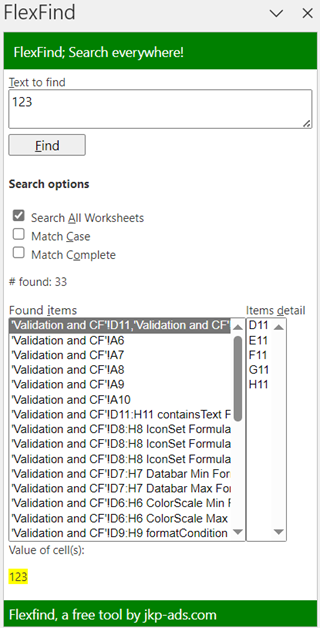
Hier ist ein Screenshot einer Suche:
Installationsanleitung (Excel im Web)
Flexfind jetzt installieren (Teams, Excel im Web)
Wenn diese Schaltfläche nicht funktioniert, öffnen Sie eine Excel-Datei im Browser, klicken Sie auf Add-ins und suchen Sie nach Flexfind:
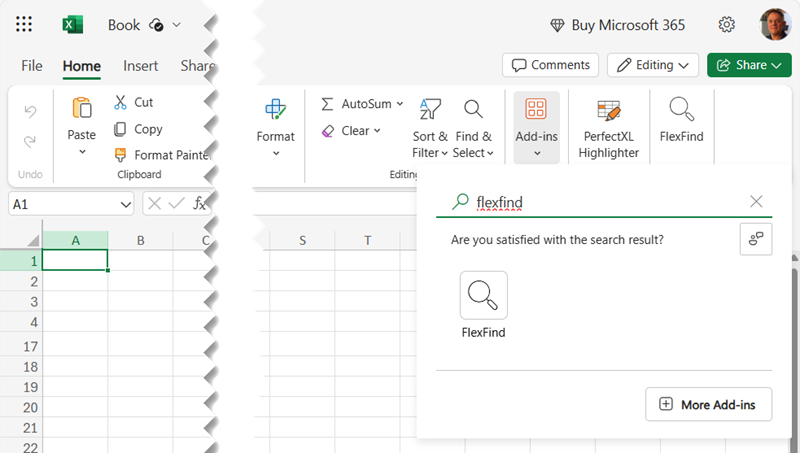
Klicken Sie auf das Lupensymbol mit der Bezeichnung Flexfind und legen Sie los!
Installationsanleitung (Excel Desktop)
Verwenden Sie diese Schaltfläche, um
Flexfind jetzt installieren (Excel Desktop)
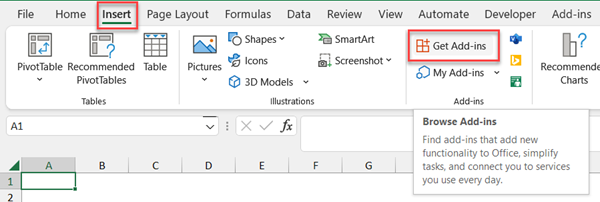
Falls diese Schaltfläche bei Ihnen nicht funktioniert, finden Sie das Tool auch, indem Sie Excel öffnen und auf Einfügen, Add-ins klicken (die Add-ins-Schaltfläche kann je nach Excel-Version und Build auch auf der Registerkarte Start oder Datei liegen oder als "Get Add-ins" bezeichnet sein):
Suchen Sie dann nach "Flexfind" (ohne Anführungszeichen). Sie sollten eine Seite wie in diesem Screenshot erhalten:
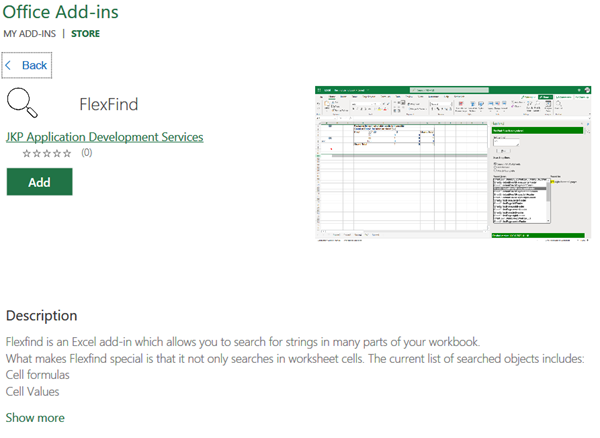
Um Flexfind zu Excel hinzuzufügen, klicken Sie auf Add.
Spenden
Wenn Ihnen Flexfind (Office-js Edition) gefällt, freuen wir uns über eine Spende zur Unterstützung der weiteren Entwicklung:Anleitung
Starten
Flexfind ist einfach zu verwenden. Klicken Sie einfach auf das Symbol auf der Registerkarte Start:
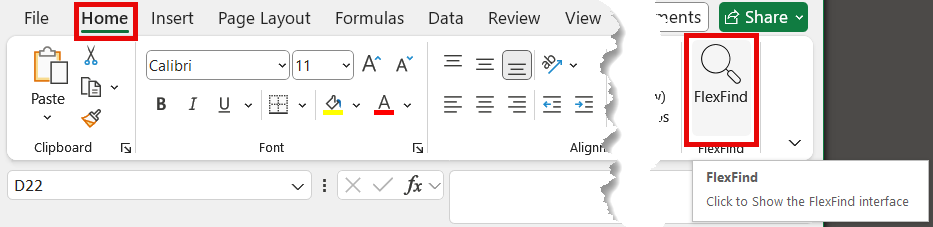
Suchen
Geben Sie den Suchtext in das Feld "Text to Find" ein und klicken Sie auf Find:
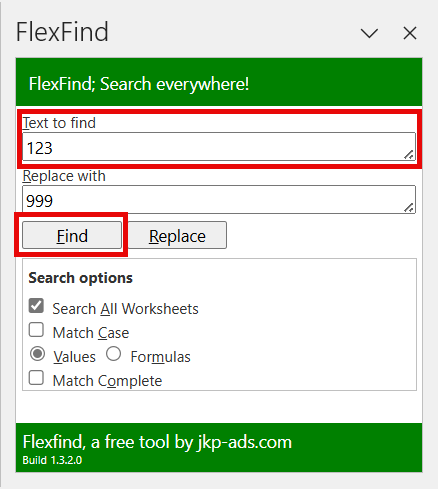
Unterstrichene Zeichen in der Benutzeroberfläche sind Tastenkürzel. Wenn das Flexfind-Fenster aktiv ist, halten Sie die Alt-Taste gedruckt und drücken Sie den jeweiligen Buchstaben. Beispiele: Alt+t aktiviert das Feld Text to find, Alt+f klickt auf Find.
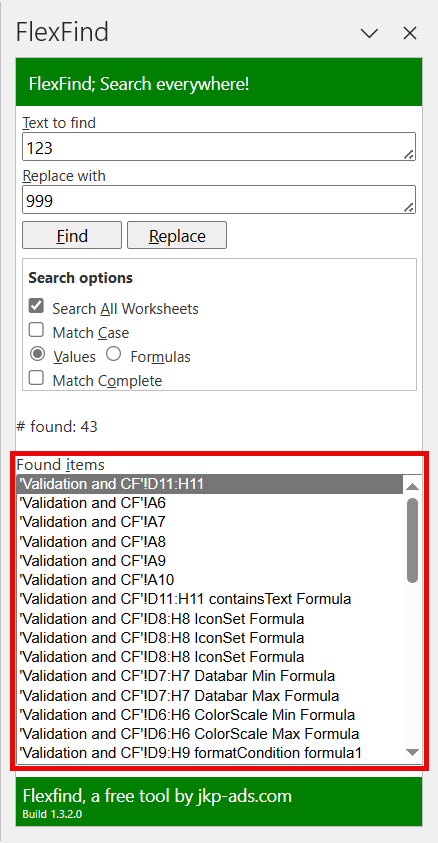
Eine Liste gefundener Elemente wird angezeigt:
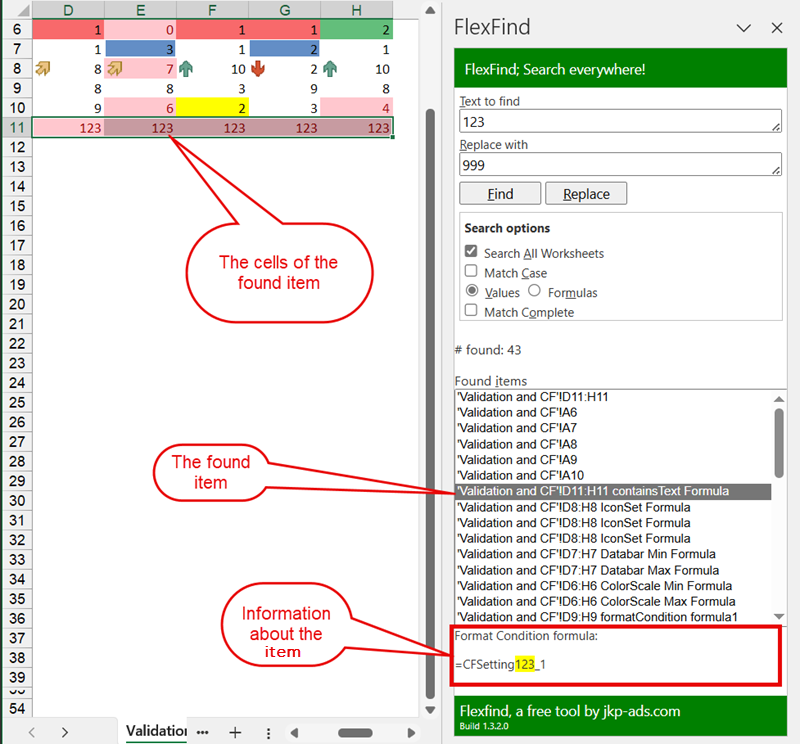
Klicken Sie auf ein gefundenes Element, um mehr Informationen zu sehen und das betreffende Element (oder die zugehörige Zelle) auszuwählen:
Ersetzen
Zum Ersetzen wählen Sie ein Element in der Liste aus, geben einen Ersatztext ein und klicken auf Replace:
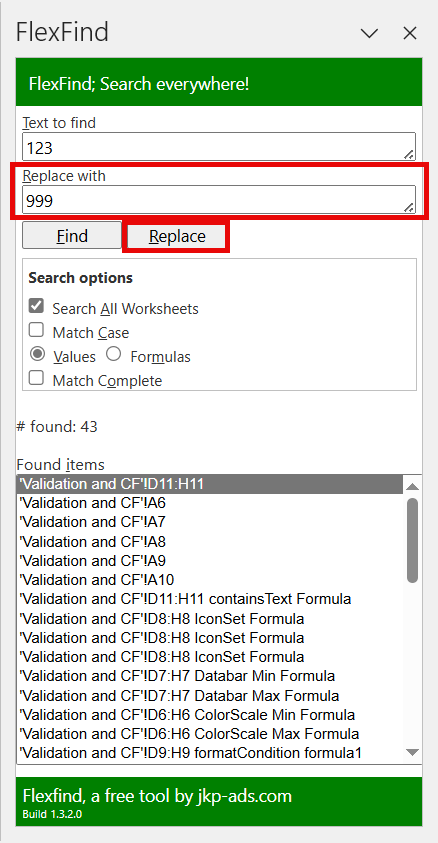
Nach dem Klick auf Replace sieht der Bildschirm etwa so aus:
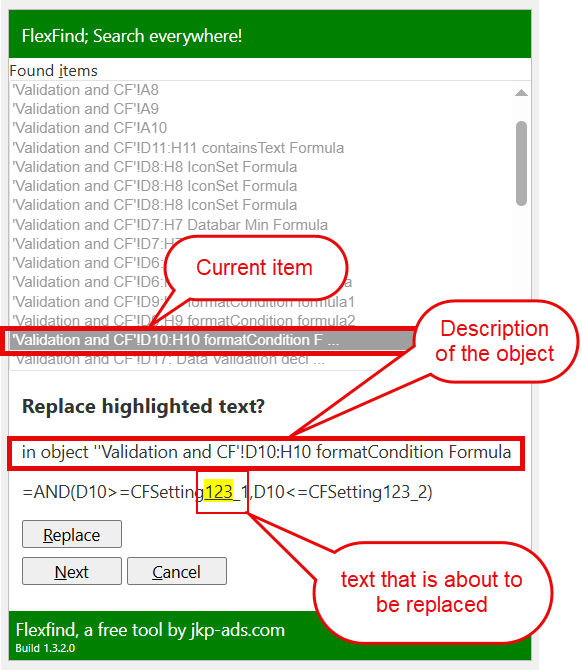
Beachten Sie: Die aktuelle Formel enthält zwei Vorkommen von 123. Flexfind fragt jedes Vorkommen einzeln ab. Zum Ersetzen des markierten Vorkommens klicken Sie auf Replace. Um zum nächsten Vorkommen zu wechseln, klicken Sie auf Next. Zum Beenden klicken Sie auf Cancel.
Hinweise:
- Flexfind arbeitet die Liste der gefundenen Elemente abwärts ab dem aktuell ausgewählten Eintrag durch. Wenn der letzte Eintrag erreicht ist, wird mit dem ersten fortgefahren.
- Einige Elemente in der Liste 'Found items' können nicht ersetzt werden; Flexfind überspringt diese automatisch.
Versionshistorie
- Build 1.7.0.0, May 6, 2026
- Funktion "Alle ersetzen" hinzugefügt
- Unterstützung für die Lokalisierung in mehreren Sprachen hinzugefügt
- Build 1.6.6.0, April 20, 2026
- Design von Kopf- und Fußzeile geändert
- Build 1.6.5.0
- Fehler behoben: Groß-/Kleinschreibung und ganze Wörter waren nicht an allen Stellen korrekt implementiert
- Suchoptionen neu angeordnet
- Build 1.6.4.1
- Kleinen Fehler bei der Auswahl mehrerer Bereiche behoben
- Build 1.6.4.0
- Suchen und Ersetzen in Bereichsadressen von bedingter Formatierung aktiviert
- Build 1.6.3.0
- Erkennt, ob Excel im Web Notizen durchsuchen kann, und handelt entsprechend
- Build 1.6.2.0, 2025-08-15
- Tastenkürzel für den Zugriff auf das Feld Replace With korrigiert
- Zwei Fehler beim Aufruf von Flexfind aus dem Name Manager behoben
- Build 1.6.1.0, 2025-05-28
- Fehler behoben, durch den das Add-in bei der Suche in einigen Formtypen nicht mehr reagierte.
- Suchen und Ersetzen in Quellbereichen von Diagrammen hinzugefügt: Categories, Values, XValues, YValues, BubbleSizes
- Suchen und Ersetzen in Notizen hinzugefügt
- Fehler behoben: In Excel für Web wurde das Schließen der Willkommensmeldung nicht gespeichert.
- Leistung der Hyperlink-Suche verbessert
- Find & Replace in Hyperlinks hinzugefügt
- Willkommensmeldung hinzugefügt
- "Was ist neu"-Meldung hinzugefügt
- Replace hinzugefügt, umfasst diese Objekte:
- Zellwerte
- Zellformeln
- Datenüberprüfungsregeln und -meldungen
- Regeln für bedingte Formatierung
- Bereichsnamen (RefersTo-Formel)
- Alle Diagrammtitel
- Notizen
- Kopf- und Fußzeilen
- Option hinzugefügt, entweder in Werten oder in Formeln zu suchen
- Zusammenhängende Bereiche werden jetzt als ein Block (A1:B2) statt als einzelne Zellen angezeigt
- Mehrere Verbesserungen der Benutzeroberfläche und Fehlerbehebungen
- Neue Version mit Fehlerbehebungen in der Suche für bedingte Formatierung.
Aktualisierung
Wenn Sie nicht sicher sind, ob Sie die neueste Version verwenden, klicken Sie in den Flexfind-Bereich und drücken Sie Strg+F5, damit die aktuelle Flexfind-Version von unserem Server geladen wird.
Häufig gestellte Fragen
Was ist Flexfind (Office-js Edition)?
Welche Excel-Versionen und Plattformen unterstützt Flexfind?
Welche Arten von Excel-Objekten kann Flexfind durchsuchen?
Wie installiere ich Flexfind für Excel Online?
Wie installiere ich Flexfind für Excel Desktop?
Wie starte und verwende ich Flexfind zum Suchen?
Wie kann ich gefundene Elemente mit Flexfind ersetzen?
Welche aktuellen Änderungen und neuen Funktionen gibt es in Flexfind?
Kommentare