
Waarom RefTreeAnalyser?
Pagina's in dit artikel
Kies een startpunt voor uw werkmapcontrole. Deze voorbeelden laten zien waarbij RefTreeAnalyser helpt; de visuele rondleiding toont de tools en hun resultaten.
Doorgrond een werkmap die u heeft overgenomen
Een resultaat op een overzichtsblad kan afhankelijk zijn van berekeningen op allerlei werkbladen. Begin bij die formule en volg de broncellen om te zien waar de invoer vandaan komt. Bekijk daarna de doelcellen om te ontdekken welke berekeningen het resultaat gebruiken.
Volg bijvoorbeeld een prognosetotaal terug naar de werkbladen met de uitgangspunten. Klik op een verwijzing in de boomstructuur om de bijbehorende cel of het bereik in Excel te selecteren.
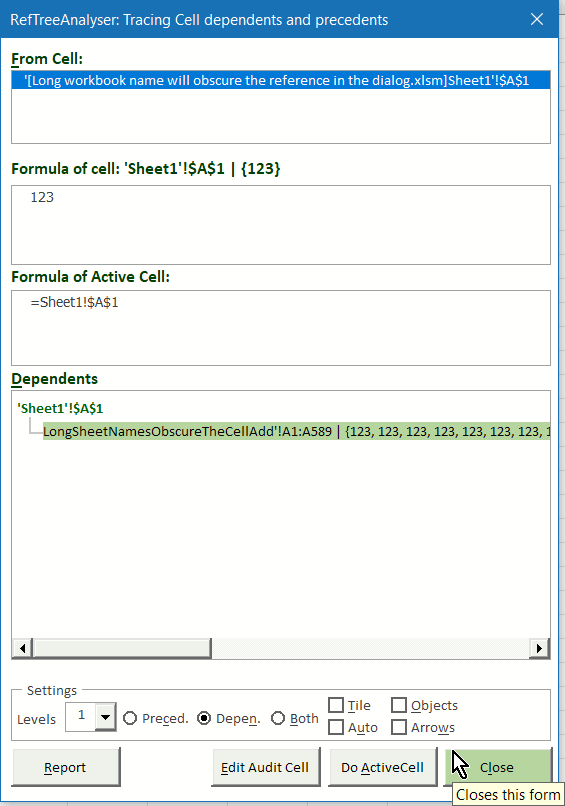
Werken met de verwijzingenboom.
Onderzoek een onverwacht resultaat
Als een totaal niet lijkt te kloppen, bekijk dan de broncellen en hun waarden in plaats van zonder overzicht tussen formules te springen. Geeft een formule een Excel-fout, gebruik dan Fouten traceren om de invoer te onderzoeken. Gebruik Foutenrapport om foutresultaten in de hele werkmap te inventariseren.
Gebruik Broncellen visualiseren als een weergave op het werkblad de berekening duidelijker maakt.
Een technisch foutenrapport kan niet vaststellen of de zakelijke uitgangspunten van de werkmap juist zijn.
Een fout onderzoeken of een foutenoverzicht maken.
Controleer wat een cel nog meer gebruikt
Controleer voordat u een bereik wijzigt niet alleen de afhankelijke formules. Ook grafieken, draaitabellen en besturingselementen kunnen het gebruiken. Formules voor gegevensvalidatie en voorwaardelijke opmaak kunnen verwijzingen bevatten die gemakkelijk over het hoofd worden gezien.
Controleer bijvoorbeeld of een grafiek een bereik gebruikt voordat u de inhoud vervangt. Het venster Objectverwijzingen helpt u deze relaties te onderzoeken. Vink het selectievakje 'Objecten' in het venster voor doelcellen aan om de analyse op een specifieke cel te richten.
Onderzoek kringverwijzingen
In Excel voor Windows toont de kringverwijzingentool de gevonden ketens in een navigeerbare boomstructuur. Volg de cellen in een keten om te bepalen of de kringverwijzing bedoeld is of moet worden aangepast.
Deze functie is niet beschikbaar op Mac. Lees de instructies voor kringverwijzingen.
Begrijp de relaties tussen werkbladen
Maak voordat u afzonderlijke formules beoordeelt een overzicht van welke werkbladen gegevens aan andere bladen leveren. Het werkbladrelatierapport helpt u invoer-, berekenings- en uitvoerbladen te herkennen en uw volgende onderzoekspunt te kiezen.
Bekijk het werkbladrelatierapport.
Maak een grote werkmap beter navigeerbaar
Maak een inhoudsopgave met koppelingen naar de werkbladen, tabellen, grafieken, draaitabellen en andere ondersteunde objecten in de werkmap. Zo hebben collega's een startpunt zonder ieder tabblad te hoeven doorzoeken.
De inhoudsopgave is een werkbladrapport, geen actuele weergave. Voer de opdracht opnieuw uit om het rapport te vernieuwen. Een inhoudsopgave maken en bijwerken.
Leg uw onderzoek vast
Schrijf de huidige verwijzingsanalyse naar een rapportwerkblad om de relaties buiten het traceervenster te kunnen beoordelen.
Het Formulerapport groepeert formules met hetzelfde kopieerpatroon. Zo beoordeelt u herhaalde berekeningen zonder iedere cel apart te lezen. Lees meer over het Formulerapport.
Controleer uw werkmap en beoordeel formulewijzigingen
Gebruik Werkmap controleren om formuleproblemen, problemen in gegevensvalidatie- en voorwaardelijke-opmaakregels en ontbrekende of ontoegankelijke gekoppelde bestanden op te sporen. Maak onderscheid tussen aandachtspunten en vastgestelde fouten: een ongebruikelijke formule kan bewust zo zijn gemaakt.
Sla voordat u formules wijzigt een snapshot op. Vergelijk de formules daarna met die snapshot om toevoegingen, wijzigingen en verwijderingen te beoordelen. Dit vergelijkt formules, niet waarden, opmaak of alle werkmapobjecten. Door ingevoegde of verwijderde rijen en kolommen kunnen verschoven formules als verwijderd en toegevoegd verschijnen.
Controleresultaten interpreteren of formules opslaan en vergelijken.
Onderzoek trage berekeningen
Gebruik werkbladstatistieken om te bepalen welke bladen nader onderzoek verdienen en meet daarna de rekentijd van een geselecteerd bereik. De meting hangt af van de toestand van Excel en andere geopende werkmappen; het is een hulpmiddel voor onderzoek, geen automatische optimalisatie.
Werkbladstatistieken bekijken of een selectie meten.
Probeer het met uw werkmap
Download de demo, bekijk de beperkingen en compatibiliteit en volg daarna de snelstartgids.

Een startpunt kiezen
Begin voor één formule met Broncellen. Kies Foutenrapport voor een overzicht van foutresultaten in de hele werkmap. Kies Werkmap controleren voor een bredere controle van regels. De handleiding beschrijft het bereik en de beperkingen van iedere opdracht.
Vragen en opmerkingen