
FlexFind; buscar en Excel es fácil
Contenido
- Qué es Flexfind (edición Office-js)
- Instrucciones de instalación (Excel Web)
- Instrucciones de instalación (Excel de escritorio)
- Donar
- Instrucciones
- Historial de cambios
- Actualización
Qué es Flexfind (edición Office-js)
Alguna vez ha necesitado encontrar el nombre de una empresa en el título de 25 gráficos? O en fórmulas? O en el encabezado de 6 hojas? Flexfind (edicion Office-js) le permite hacerlo.
Flexfind (edición Office-js) es la versión Office-JavaScript de nuestro complemento de Excel Flexfind (escrito en VBA). A diferencia del complemento VBA, Flexfind (edición Office-js) funciona tanto en Excel de escritorio como en Excel Online.
Flexfind es gratuito y funciona en Excel 365 para Windows y Mac, en 32 y 64 bits, y en Excel Online.
Lo especial de Flexfind es que no solo busca en celdas de hojas. La lista actual de objetos buscados incluye:
- Fórmulas de celda
- Valores de celda
- Fórmulas de validación
- Fórmulas de formato condicional
- Rangos de gráficos
- Títulos de gráficos (título principal, títulos de ejes)
- Etiquetas de series
- Formas (su valor de texto)
- Encabezados y pies de página de hoja de cálculo
- Nombres de rango
- Comentarios
- Notas
- Rangos de origen de tablas dinámicas
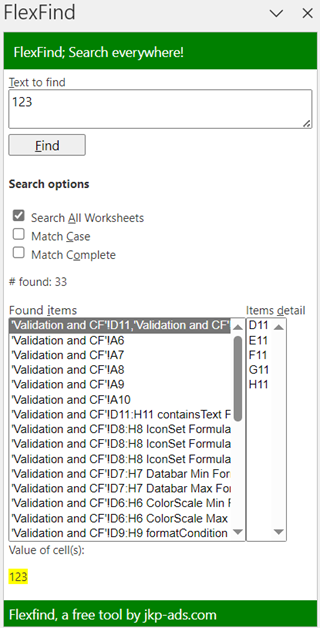
Aquí tiene una captura de pantalla de una búsqueda:
Instrucciones de instalación (Excel Web)
Instalar Flexfind ahora (Teams, Excel Web)
Si ese botón no funciona, abra cualquier archivo de Excel en su navegador, pulse el botón de complementos y luego busque Flexfind:
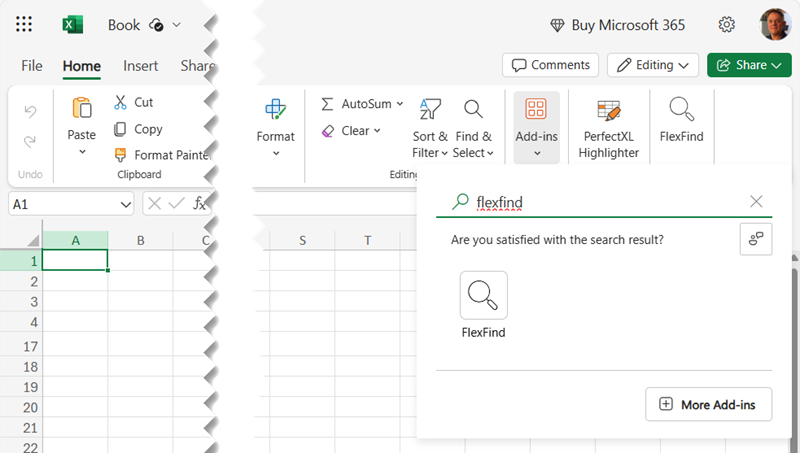
Haga clic en el ícono de lupa que dice Flexfind y listo!
Instrucciones de instalación (Excel de escritorio)
Use este botón para
Instalar Flexfind ahora (Excel de escritorio)
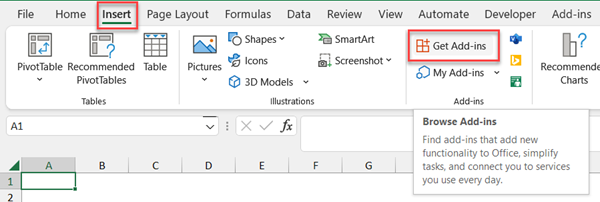
Si ese botón no le funciona, también puede encontrar la herramienta abriendo Excel y haciendo clic en Insertar, Complementos (el botón de complementos también puede estar en Inicio, en Archivo o llamarse "Get Add-ins" según su versión y compilación de Excel):
Después busque "Flexfind" (sin comillas). Debería ver una página como esta captura:
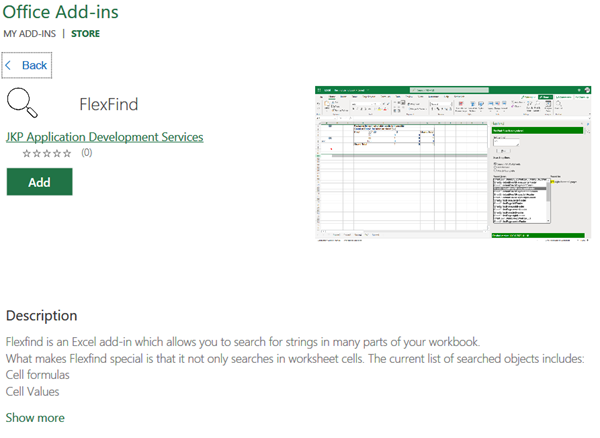
Para agregar Flexfind a Excel, haga clic en Add.
Donar
Si realmente le gusta Flexfind (edición Office-js), considere hacer una donación para apoyar su desarrollo futuro:Instrucciones
Inicio
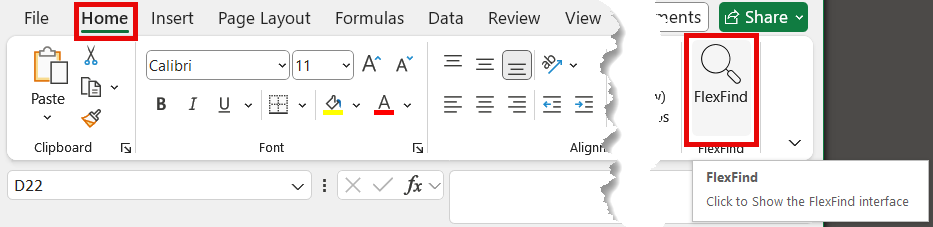
Flexfind es fácil de usar. Solo haga clic en su ícono en la pestaña Inicio:
Búsqueda
Escriba el texto a buscar en la casilla "Text to Find" y haga clic en Find:
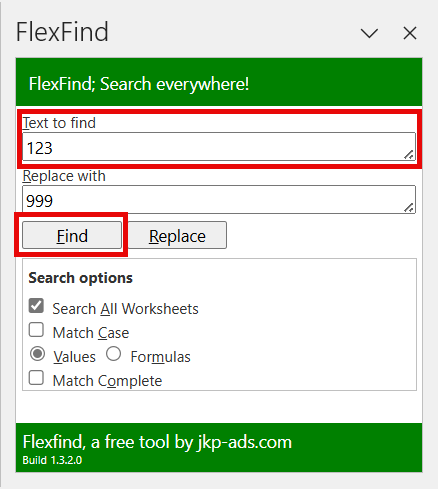
Los caracteres subrayados en la interfaz indican teclas de acceso rápido. Con la ventana de Flexfind activa, mantenga pulsada la tecla Alt y pulse la letra correspondiente. Ejemplos: Alt+t activa la casilla Text to find y Alt+f pulsa el botón Find.
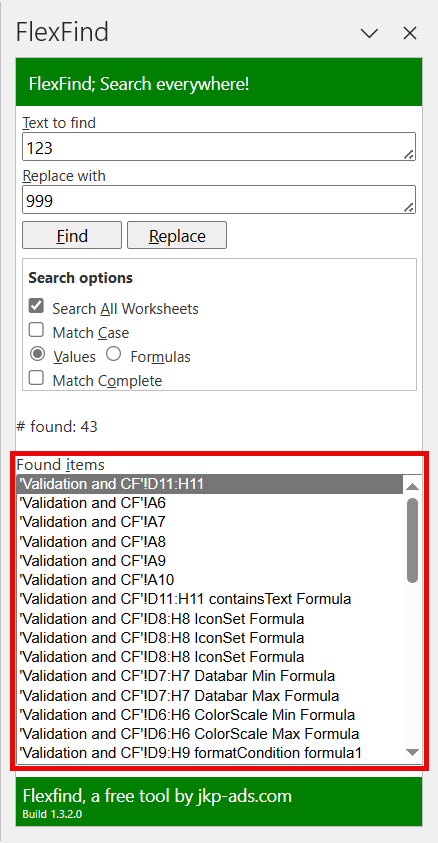
Se mostrará una lista de elementos encontrados:
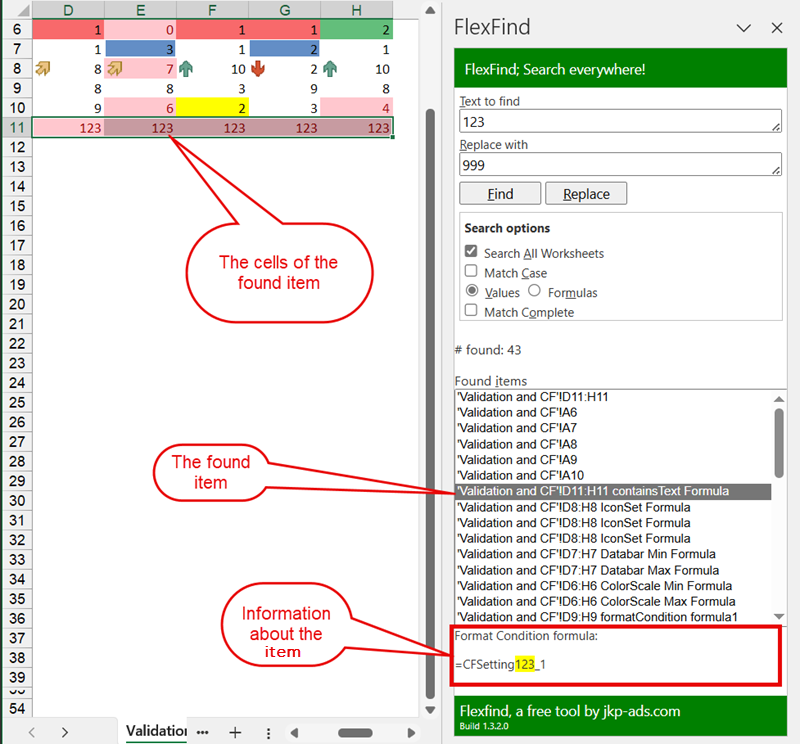
Haga clic en cualquier elemento encontrado para ver más información y seleccionar ese elemento (o la celda que lo contiene):
Reemplazo
Para reemplazar, seleccione un elemento en la lista, escriba el texto de reemplazo y haga clic en Replace:
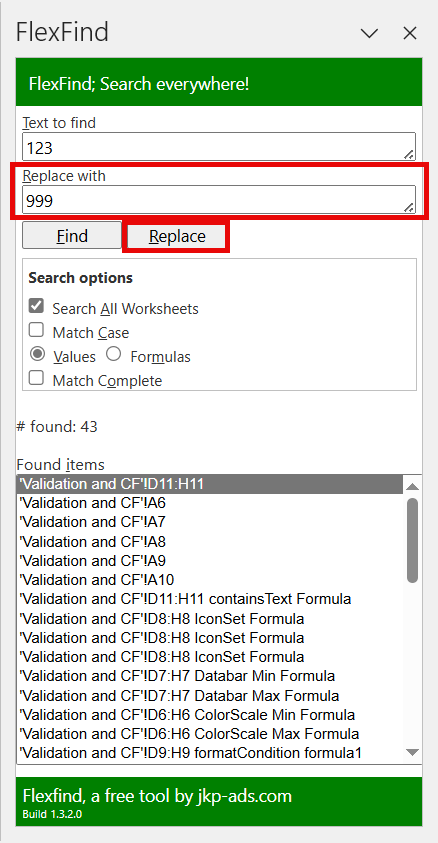
Después de hacer clic en Replace, la pantalla cambia a algo como esto:
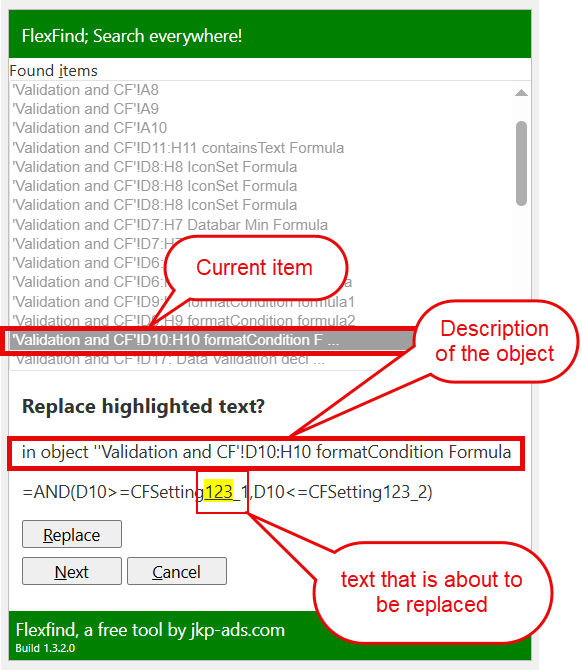
Observe que la fórmula actual tiene dos ocurrencias de 123. Flexfind le preguntará por cada una. Para reemplazar la ocurrencia resaltada, haga clic en Replace. Para pasar a la siguiente, haga clic en Next. Para detener el reemplazo, haga clic en Cancel.
Notas:
- Flexfind recorre la lista de elementos encontrados hacia abajo desde el seleccionado actualmente. Al llegar al último, continúa con el primero.
- Algunos elementos de la lista 'Found items' no se pueden reemplazar; Flexfind los omite automáticamente.
Historial de cambios
- Build 1.7.0.0, May 6, 2026
- Añadida la funcionalidad Reemplazar todo
- Añadido soporte de localización para varios idiomas
- Build 1.6.6.0, April 20, 2026
- Se cambió el diseño del encabezado y del pie de página
- Build 1.6.5.0
- Corregido un error: coincidir mayúsculas/minúsculas y palabra completa no estaban implementados correctamente en algunos lugares
- Se reordenaron las opciones de búsqueda
- Build 1.6.4.1
- Corregido un pequeño error al seleccionar rangos de varias áreas
- Build 1.6.4.0
- Habilitada la búsqueda y reemplazo en direcciones de rango de reglas de formato condicional
- Build 1.6.3.0
- Detecta si Excel Web puede buscar en Notas y actúa en consecuencia
- Build 1.6.2.0, 2025-08-15
- Se corrigió la tecla de acceso rápido para el cuadro Replace With
- Corregidos dos errores relacionados con Flexfind llamado desde Name Manager
- Build 1.6.1.0, 2025-05-28
- Corregido un error que hacía que el complemento dejara de responder al buscar en algunos tipos de formas.
- Build 1.6.0.0, 2025-05-22
- Añadida búsqueda y reemplazo en rangos de origen de gráficos: Categories, Values, XValues, YValues, BubbleSizes
- Build 1.5.0.0, 2025-02-24
- Añadida búsqueda y reemplazo en Notas
- Build 1.4.2.0, 2025-02-19
- Corregido un problema: cuando FlexFind se ejecuta en Excel para Web, no recordaba el cierre del mensaje de bienvenida.
- Build 1.4.1.0
- Mejorado el rendimiento de búsqueda de hipervínculos
- Build 1.4.0.0, 2024-12-17
- Añadido Find & Replace en hipervínculos
- Añadido mensaje de bienvenida
- Añadido mensaje de novedades
- Build 1.3.2.1, 2024-09-26
- Añadido Replace, incluye estos objetos:
- Valores de celda
- Fórmulas de celda
- Reglas y mensajes de validación de datos
- Reglas de formato condicional
- Nombres de rango (fórmula RefersTo)
- Todos los títulos de gráficos
- Notas
- Encabezados y pies de página
- Añadido Replace, incluye estos objetos:
- Build 1.3.0.0, 2024-06-04
- Añadida opción para buscar en Valores o en Fórmulas
- Los rangos contiguos ahora se muestran como un bloque (A1:B2) en lugar de celdas individuales
- Build 1.2.0.0, 2024-03-12
- Varias mejoras de interfaz y correcciones de errores
- Build 1.1.0.0, 2023-10-16
- Nueva versión con correcciones de errores en la búsqueda de formato condicional.
Actualización
Si no está seguro de usar la versión más reciente, haga clic dentro del panel de Flexfind y pulse Ctrl+F5 para asegurarse de que la última versión de Flexfind se cargue desde nuestro servidor.
Preguntas frecuentes
Qué es Flexfind (edición Office-js)?
Qué versiones y plataformas de Excel admite Flexfind?
En qué tipos de objetos de Excel puede buscar Flexfind?
Cómo instalo Flexfind para Excel Online?
Cómo instalo Flexfind para Excel de escritorio?
Cómo inicio y uso Flexfind para encontrar elementos?
Cómo puedo reemplazar elementos encontrados con Flexfind?
Cuáles son algunos cambios recientes y nuevas funciones de Flexfind?
Comentarios